标签、标签组与位置
iPhone iPad Mac标签用来记录完成任务所需的情境,例如地点、工具、人物或精力状态。一个任务可以有多个标签,同一个标签可以用在不同项目的任务上。标签可以归入标签组,也可以关联一个地点,在你到达或离开时提醒相关的任务。
本页要点
- 每个标签可以设置图标、颜色、所属标签组和「从收集箱排除」。在 iPhone 和 iPad 上,免费版最多可以创建 5 个标签。
- 关闭标签组的「允许多选」后,为任务选择组中的一个标签时,会替换同组中已经选择的其他标签。
- 位置提醒和「附近」地图需要 Locus Pro,只在 iPhone 和 iPad 上可用。
- Mac 上可以使用已有的标签组,但暂时不能新建标签组,也不能编辑标签的位置。
创建标签
- iPhone 与 iPad:在首页轻点「标签」,然后轻点 + 并选择「新建标签」。为任务选择标签时,如果搜索的名称还不存在,可以直接轻点「创建标签 "…"」。
- Mac:在侧栏中选择「标签」(⌘3),点按工具栏中的「添加标签」。Locus 会立即创建一个「未命名标签」,你可以在检查器中修改名称和其他设置。
- 快速录入:输入
@和新标签的名称,选择「新建“…”」,标签会在保存任务时创建,默认为蓝色,不属于任何标签组。
在 iPhone 和 iPad 上,免费版最多可以创建 5 个标签,标签组不计入数量。达到上限后,新建标签会打开 Locus Pro 的介绍页面;在快速录入中,超出上限的新标签不会创建,任务本身仍会保存。Mac 测试版目前不限制标签数量。
标签的设置
在 iPhone 和 iPad 上,打开标签后轻点「编辑标签」;在 Mac 上,选中标签后在检查器中修改。
| 设置 | 说明 |
|---|---|
| 标签名称 | 显示在任务上的名称。 |
| 图标 | 从按主题分组的系统图标中选择。在 iPhone 和 iPad 上,图标选择器顶部的「AI 生成」可以根据标签名称推荐图标 Pro 功能。Mac 上点按「更改…」选择图标。 |
| 颜色 | 10 种颜色可选。 |
| 标签组 | 选择一个标签组,或选择「无」。Mac 检查器中这一项名为「分组」。 |
| 从收集箱排除 | 开启后,带这个标签的任务不再出现在收集箱中,详见从收集箱排除。 |
| 位置 Pro 功能 | 为标签关联一个地点,详见位置标签。 |
删除标签后,标签会从所有任务上移除,任务本身不受影响。在 iPhone 和 iPad 上,在标签列表中向左轻扫即可删除;在 Mac 上,点按检查器中的「删除标签」,删除会立即生效,无法撤销。
标签组
标签组用来把同一类标签放在一起,例如把「电脑」「电话」「外出」放在「情境」组中,把同事的名字放在「人物」组中。每个标签最多属于一个标签组,标签组不能嵌套。
- 新建标签组:在 iPhone 和 iPad 的标签页面中,轻点 + 并选择「新建标签组」,输入「标签组名称」,然后设置「允许多选」。
- 编辑或删除:轻点标签组右侧的 ··· 按钮,选择「编辑组」或「删除组」。删除标签组会同时删除组内的所有标签,Locus 会先请你确认。
- 把标签移到其他组:在标签的设置中修改「标签组」。
允许多选
「允许多选」默认开启。关闭后,这个标签组变为单选:为一个任务选择组中的某个标签时,同组中已经选择的其他标签会被替换。适合「精力:高 / 中 / 低」或「优先级」这类每个任务只应有一个值的分组。
单选规则只在为单个任务选择标签时生效,包括 iPhone 和 iPad 的任务编辑器以及 Mac 的标签选择器。批量编辑多个任务的标签,以及在过滤器中选择标签时,不受这条规则限制。
标签列表
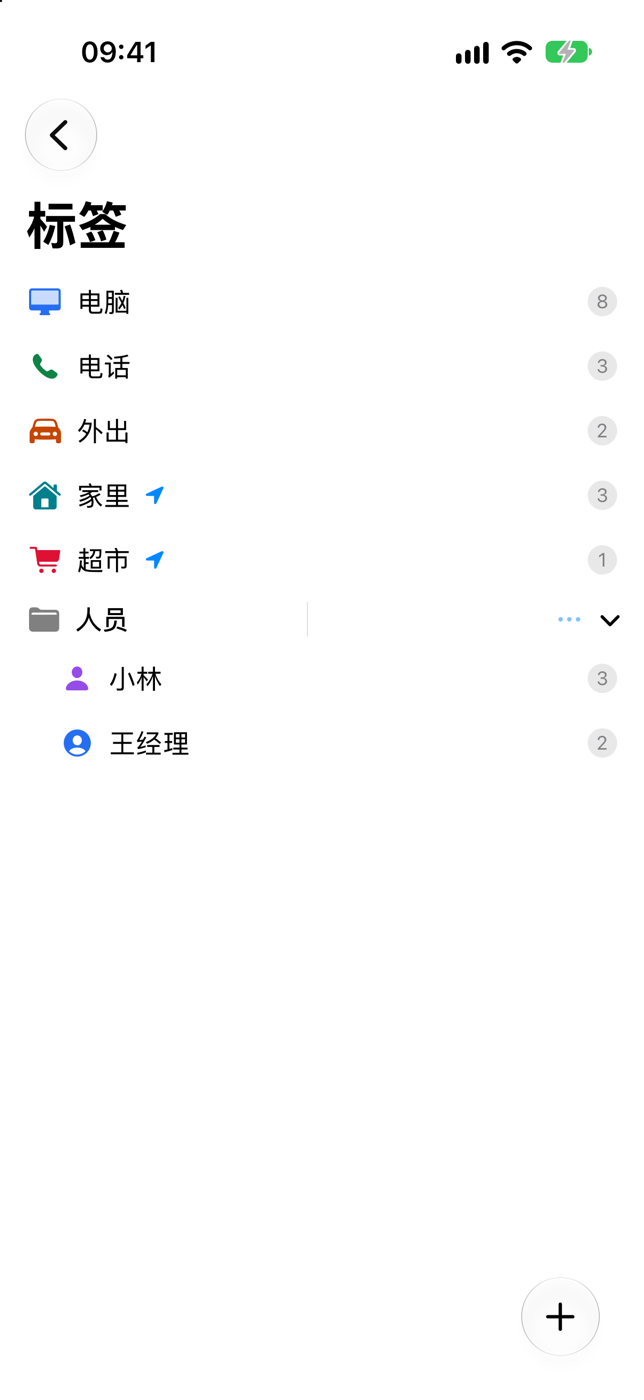
在 iPhone 和 iPad 上,标签页面先列出未分组的标签,再列出各个标签组,标签组可以折叠。每个标签右侧显示其中活跃任务的数量;关联了位置或开启了「从收集箱排除」的标签会显示对应的图标。按住标签拖动可以调整它在组内的位置,也可以拖动标签组调整组的顺序。
在 Mac 上,标签列表同样按标签组分组,没有分组的标签列在「未分组」下。Mac 上不能拖动调整标签的顺序。
查看标签中的任务
轻点(Mac 上点按)一个标签,可以查看带有这个标签的所有任务。
- 显示范围:iPhone 和 iPad 上在右上角的眼睛菜单中选择,Mac 上在工具栏的筛选中选择,可选「首个可用」「可用」「剩余」「全部」。
- 排序与分组:iPhone 和 iPad 上位于页面底部,旁边还有「筛选」,可以按项目和标签临时缩小范围;Mac 上位于工具栏。
- 添加任务:在这里新建的任务会自动带上这个标签。iPhone 和 iPad 上轻点底部的 +,Mac 上使用列表末尾的「添加任务…」行。
在 iPhone 和 iPad 上,带位置的标签页面顶部会显示地点和通知设置,开启了「从收集箱排除」的标签页面顶部会显示相应的说明。
从收集箱排除
有些事项不需要项目、日期或行动列表,但你也不希望它们一直留在收集箱中,例如参考资料、灵感或购物清单。为这类事项建立一个标签,例如「参考」,并开启「从收集箱排除」。带有这个标签的任务会视为已处理,不再出现在收集箱中。
- iPhone 与 iPad:在标签编辑器中打开「从收集箱排除」开关。
- Mac:在标签检查器「收集箱」一行中勾选「从收集箱排除」。
收集箱的完整归属规则见收集箱与处理。
位置标签
iPhone iPad Pro 功能为标签关联一个地点后,你到达或离开这个地点时,如果标签中有可用的任务,Locus 会发送通知,最多列出 5 个任务的标题,其余的显示为「还有 N 个」。
- 打开位置设置:在标签编辑器中轻点「位置」。
- 选择地点:在搜索栏中搜索地址或地点,或者直接在地图上点按。也可以输入一类地点,例如「便利店」,然后选择「使用'便利店'作为搜索词」,Locus 会匹配离你最近的同类地点,并随你的位置更新。
- 设置触发范围:在「触发范围」中选择 100 米、200 米、500 米、5 公里或 10 公里,默认为 200 米。
- 选择通知时机:「到达时通知」默认开启,「离开时通知」默认关闭。
- 保存标签:第一次保存带位置的标签时,Locus 会请求位置权限。要在 Locus 未打开时也收到提醒,请在系统设置中把 Locus 的位置访问设为「始终」。
要移除位置,在标签编辑器的位置一行上向左轻扫并轻点「删除」。
位置提醒有以下限制:
- 系统最多同时监控 20 个地点。位置标签较多时,Locus 会优先监控离你最近的标签。使用搜索词的标签会占用 3 个名额,对应离你最近的 3 处匹配地点。
- 只有标签中有可用的任务时才会提醒。如果其中的任务都已完成、被推迟或被阻塞,就不会发送通知。
- 位置提醒与按时间发送的提醒共用系统的通知数量上限,详见提醒、闹钟与通知。
- 订阅结束后,标签上的位置信息会保留,但不再触发位置提醒。
位置信息还用于「附近」地图,以及过滤器中的「位置」规则,详见自定义过滤器。
附近
iPhone iPad Pro 功能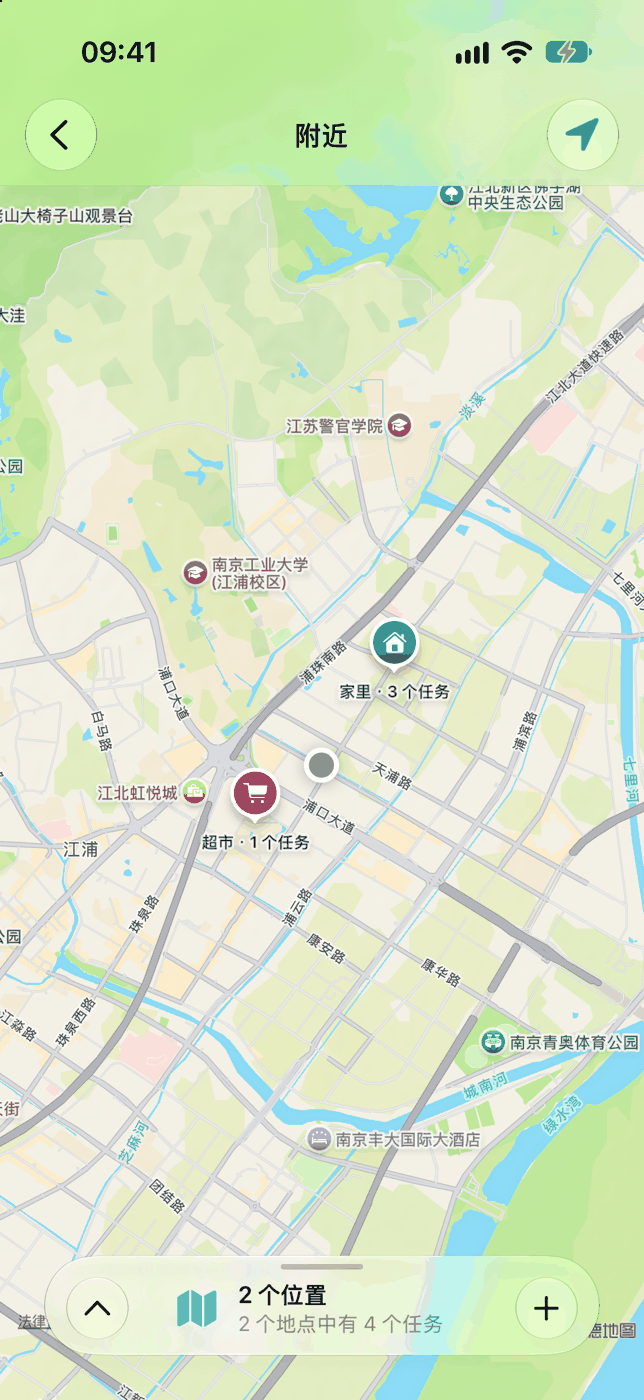
「附近」把所有位置标签显示在地图上,帮你找出在当前位置可以做的任务。在首页轻点「附近」即可打开;在 iPad 和展开的折叠屏 iPhone 的宽布局中,它位于侧栏。
- 地图:显示所有位置标签。轻点右上角的按钮,地图会回到你当前所在的位置。
- 导航:轻点地图上的标记,选择「导航到 …」,可以在「地图」App 中打开路线。如果安装了 Google 地图、高德地图、百度地图或腾讯地图,它们也会出现在列表中。
- 底部面板:有三种高度,轻点顶部的箭头切换。面板中显示位置和任务的数量,标签按距离由近到远排列,轻点标签可以查看其中的任务。使用搜索词的标签会显示离你最近的匹配地点,没有找到时显示「附近无结果」。轻点 + 可以新建标签。
- 权限:如果拒绝了位置访问,页面会显示「需要位置访问权限」和前往设置的按钮。如果只允许在使用 App 期间访问位置,页面顶部会提示你改为「始终允许」,以便接收位置提醒。
在折叠屏 iPhone 上竖向半折叠时,地图显示在上半部分,任务列表显示在下半部分。
在 Mac 上
- 可以新建、重命名和删除标签,修改图标、颜色、分组和「从收集箱排除」,已有的标签组也可以正常使用。
- 暂时不能新建标签组。点按工具栏中的「新建标签组」会显示「尚未在 Mac 上开放」。
- 标签的位置只能查看,不能编辑。检查器中会显示地点名称,使用搜索词的标签显示为「附近搜索:…」,旁边提示「在 iPhone 上编辑」。
- Mac 上不会发送位置提醒,也没有「附近」页面。
在 iPhone 或 iPad 上所做的修改会通过 iCloud 同步到 Mac。