快速收集
iPhone iPad Mac想到一件需要处理的事时,可以先把它记进 Locus,之后再决定怎么安排。Locus 在每台设备上都提供了几种录入入口,大多数入口都能从你输入的一行文字中识别出日期、标签和项目。
本页要点
- 在 iPhone 和 iPad 的首页轻点 + 会打开快速录入卡片,向上轻扫 + 则打开完整的任务编辑器。
- 在标题中可以用自然语言写日期和时间,用
@指定标签,用#指定项目。识别出的日期会设为任务的截止日期。不想被识别的日期格式可以在「日期识别」设置中关闭。 - 在 Mac 上按 ⌃⌥空格 可以在任何 App 中打开快速添加面板,按 ⌘N 则会按当前页面预填项目、标签等属性。
- 没有项目、日期和行动列表的任务会进入收集箱,等你之后统一处理。
在 iPhone 与 iPad 上
首页的快速录入卡片
首页底部右侧的 + 是新建任务按钮。轻点它,键盘上方会出现快速录入卡片,首页列表随之变暗。在卡片中输入任务标题,需要时可以直接写上日期、@标签 和 #项目,写法见下文的自然语言录入。
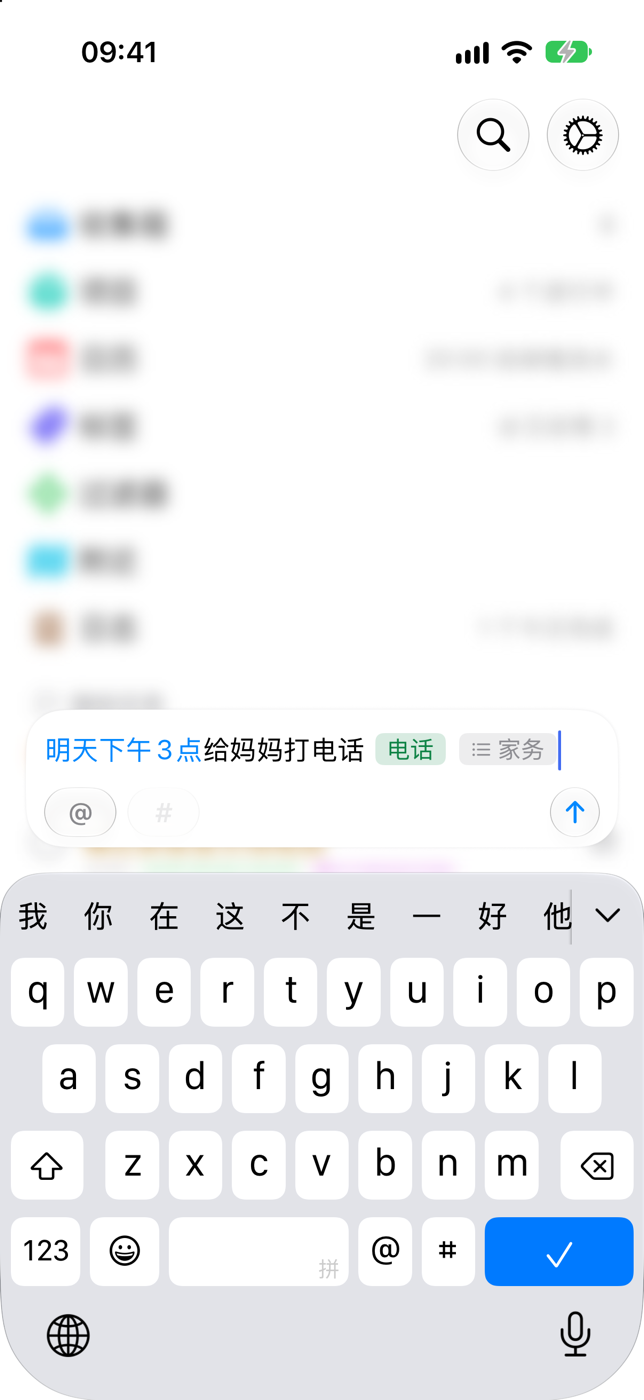
- 保存并收起:按键盘上的换行键,任务会保存,卡片随之收起。
- 连续录入:轻点卡片右下角的发送按钮,任务保存后,卡片会短暂显示保存成功的提示并保持打开,可以接着输入下一个任务。
- 插入标签或项目:轻点卡片下方的
@或#按钮,或者直接在键盘上输入这两个符号,卡片底部会列出匹配的建议。 - 放弃输入:轻点卡片以外的区域,卡片会收起,尚未保存的内容不会保留。
- 打开完整编辑器:按住 +(或卡片中的发送按钮)向上轻扫,会打开完整的任务编辑器,可以设置备注、推迟日期、重复等全部属性。已经在卡片中输入的内容不会带入编辑器。
第一次使用时,Locus 会提示「上滑打开完整编辑器。」。
列表中的行内录入行
收集箱、项目、标签、三个行动列表(下一步行动、等待中、将来/也许)和日历的列表模式中,列表末尾有一行「添加任务…」。轻点这一行或页面底部的 + 即可开始输入;按住 + 向上拖动则会打开完整的任务编辑器。在日程表中,每一天的分组末尾都有这样一行。
行内录入行同样支持自然语言、@ 和 #,建议会显示在键盘上方的工具栏中。
- 输入标题后按键盘上的换行键,任务会保存,光标留在原处,可以继续输入下一个任务。
- 轻点工具栏中的「完成」结束录入。此时如果还有已输入的标题,也会一并保存。
在某个页面中添加的任务会自动带上该页面的属性:在项目中添加的任务属于该项目,在标签页面中添加的任务带有该标签,在行动列表中添加的任务放入该列表。在日程表和日历中添加的任务会使用所在的日期,日期设为截止日期还是计划日期,取决于设置 › 偏好 › 在日程中添加任务(默认为截止日期)。在项目页面中,# 不会触发项目建议,因为任务已经属于当前项目。
在 Mac 上
MacMac 上有以下几种录入方式:
| 方式 | 打开方法 | 新任务的去处 |
|---|---|---|
| 新建任务 | 按 ⌘N,或点按工具栏中的 + | 按当前页面预填属性,见下表 |
| 全局收集 | 在任何 App 中按 ⌃⌥空格,选取「文件」>「全局收集…」,点按菜单栏图标,或打开链接 locus://add | 收集箱,除非标题中写了日期或项目 |
| 行内录入行 | 点按列表末尾的「添加任务…」,或在没有选中任务时按 ↩ | 按当前页面 |
| 日历时间轴 | 在空白时段拖动或双击 | 打开快速添加面板,并预填拖出的计划时间段 |
快速添加面板
前两种方式都会打开快速添加面板。面板浮在当前窗口之上,不会把 Locus 切换到前台,在全屏 App 和其他桌面空间中也能打开。拖动面板的背景可以移动它的位置。
面板中有一个较大的标题框,右侧是旗标按钮,下方依次是「备注」框和一行字段按钮:截止、计划、项目、标签和行动列表。面板中不能设置推迟日期。底部的添加按钮在任务将要进入收集箱时显示为「添加到收集箱」,并会随着你输入的日期或项目实时变化。
| 操作 | 快捷键 |
|---|---|
| 添加任务并关闭面板 | ↩ |
| 添加任务并继续输入下一个 | ⌘↩ |
| 从标题移到备注 | ⇥ |
| 设置截止日期 / 计划日期 | ⌥⌘D / ⌥⌘S |
| 选择项目 / 标签 | ⌥⌘P / ⌥⌘T |
| 添加或移除旗标 | ⌥⌘F |
| 关闭面板 | Esc,或点按面板以外的区域 |
按 ⌘↩ 连续添加时,面板会保留当前的预填属性,方便为同一个项目连续记录多个任务。使用拼音等输入法时,↩ 和 Esc 会先交给输入法处理。
添加后,屏幕上会短暂显示「已添加到 …」或「任务已添加」。如果新任务属于当前打开的列表,它会在列表中被选中;面板不会切换页面,也不会打开检查器。
按当前页面预填
按 ⌘N 或点按工具栏中的 + 时,面板会根据当前页面预先填好属性:
| 当前页面 | 预填的内容 |
|---|---|
| 项目(已选中某个项目) | 该项目 |
| 标签(已选中某个标签) | 该标签 |
| 下一步行动、等待中、将来/也许 | 对应的行动列表 |
| 旗标 | 旗标 |
| 日历 | 选中的日期。日期设为截止日期还是计划日期,取决于设置 › 通用 › 在日程中添加任务 |
| 收集箱及其他页面 | 不预填,任务存入收集箱 |
全局收集快捷键
⌃⌥空格 是固定的全局快捷键,不能修改。只要 Locus 在运行(关闭主窗口并不会退出 App),无论当前在使用哪个 App,按下它都会打开快速添加面板,再按一次即可关闭。通过全局收集添加的任务不会继承 Locus 当前页面的属性。
菜单栏图标
菜单栏图标默认不显示。在设置 › 通用 › 全局收集中勾选「在菜单栏中显示」即可打开。左键点按图标会打开快速添加面板;右键点按(或按住 ⌃ 点按)会显示菜单,其中包括「全局收集…」「打开 Locus」、收集箱、项目、日程表、日历、「设置…」和「退出 Locus」。
Mac 上的行内录入行
收集箱、旗标、三个行动列表,以及选中了某个项目或标签时的项目和标签页面,列表末尾都有一行「添加任务…」。过滤器、日历、日程表和日志页面没有这一行。
- 没有选中任何任务时按 ↩,光标会移到这一行。
- 输入标题后按 ↩ 创建任务,光标留在原处,可以继续输入。标题为空时按 ↩ 不会有任何操作。
- 点按其他位置时,已输入的内容会作为新任务保存;按 Esc 则放弃输入并回到列表。
和快速添加面板一样,在这一行中添加的任务会带上当前页面的项目、标签、行动列表或旗标。
自然语言录入
- 日期和时间,设为截止日期
- @ 标签,可以有多个
- # 项目,每个任务一个
在首页的快速录入卡片、iPhone 和 iPad 列表中的行内录入行、Mac 的快速添加面板和 Mac 列表中的行内录入行中,Locus 会从你输入的文字中识别出以下内容:
- 截止日期:文字中的日期和时间会设为任务的截止日期,识别出的部分会在输入框中以颜色标出。
- 标签:以
@开头,一个任务可以有多个标签。 - 项目:以
#开头,一个任务只能属于一个项目。
计划日期、推迟日期、旗标、重复、耗时和备注没有对应的写法。在 Mac 的快速添加面板中,计划日期、旗标和备注可以用面板中对应的按钮和输入框设置,推迟日期、重复和耗时则需要在添加后到检查器中设置;在 iPhone 和 iPad 上需要打开完整的任务编辑器。完整编辑器和 Mac 检查器中的标题框不识别自然语言。
标签与项目
输入 @ 或 # 后,Locus 会列出名称匹配的标签或项目。在 iPhone 和 iPad 上轻点建议即可选中;在 Mac 上用 ↑ ↓ 选择,按 ↩ 确认。选中的标签和项目会在输入框中显示为彩色标记。
- 匹配规则:匹配时不区分大小写。标签或项目名称中可以包含空格。如果名称之后还要继续输入标题,请先从建议中选中它;也可以把标签和项目写在这一行的末尾。
- 新建标签或项目:没有匹配的条目时,建议中会出现「新建“…”」。新的标签或项目在保存任务时才会创建:新标签不属于任何标签组,新项目放在项目列表的顶层。
- 一个项目:选定一个项目后,之后输入的
#会作为普通文字处理,iPhone 和 iPad 上的#按钮也会变为不可用。标签的数量不受限制。 - 保留为普通文字:任何
@和#都会触发建议,包括电子邮件地址或「C#」这样的写法。如果想把它保留为普通文字,在 Mac 上按 Esc,在 iPhone 和 iPad 上轻点建议栏末尾的 ×。紧接在彩色标记之后按删除键,可以把标记恢复为文字。
保存后,项目标记以及写在开头或末尾的标签会从标题中去掉。夹在句子中间的标签会保留为标题中的普通文字。例如输入「给 @小王」,从建议中选中「小王」,再接着输入「发邮件」,保存后标题中仍有「小王」,同时任务带上「小王」标签。
免费版的数量限制
在 iPhone 和 iPad 上,免费版最多可以有 5 个标签和 3 个活跃项目。通过 @ 或 # 新建超出数量的标签或项目时,Locus 会显示订阅页面,这个标签或项目不会被创建,但任务本身仍会保存。Mac 测试版目前不限制这些数量。详见免费版与 Pro。
日期和时间
Locus 在一行文字中最多识别一个日期和一个时间,各取最先出现的那一个。下表列出常用的写法:
| 类型 | 中文写法 | 英文写法 | 识别结果 |
|---|---|---|---|
| 相对日期 | 今天、明天、后天、大后天 | today、tomorrow | 对应的那一天 |
| 带时段的日期 | 今早、明早、今晚、明晚 | tonight | 当天 9:00 或 20:00 |
| 星期 | 周三、星期三、礼拜三 | wednesday | 下一个星期三,今天是星期三则为今天 |
| 本周的某天 | 本周三、这周三 | this wednesday | 本周的星期三,即使这一天已经过去 |
| 下周的某天 | 下周三、下个星期三 | next wednesday | 下一周的星期三 |
| 周末 | 周末、本周末、下周末 | weekend、this weekend、next weekend | 本周或下周的星期六;今天已是周末时,「周末」为今天 |
| 月和日 | 8月20日、8月20号、八月二十日、十一月二十日、十二月二十五號 | Aug 20、August 20th、20 Aug、1st of September | 下一个 8 月 20 日,今年已过则为明年 |
| 数字日期 | 11/20 | 11/20 | 下一个 11 月 20 日。月和日的先后见下方说明 |
| 带年份的日期 | 2027年1月15日、2027/1/15、2027-01-15、2027.1.15 | September 1, 2027、1 September 2027、01/15/2027、15.01.2027 | 写明的那一天 |
| 月份 | in September、by September、until September | 这个月的 1 日;当前正是这个月时为今天 | |
| 时段 | 上午、早上、中午、下午、晚上 | morning、noon、afternoon、evening | 9:00、12:00、14:00、20:00 |
| 具体时间 | 9点、9点30、9点半、十点二十、下午3点、晚上8点 | 9am、9:30pm、at 9pm、21:45 | 对应的时间,「下午3点」为 15:00 |
例如,「下周五下午3点 提交报销 #工作」会创建一个截止于下周五 15:00、属于「工作」项目的任务。
几点补充说明:
- 一周的起点:识别「本周」「下周」时,一周固定从星期一开始,与「每周第一天」设置无关。「周日」也可以写作「周天」「星期天」。
- 只写日期:截止时间使用默认截止时间(默认为 21:00)。在 iPhone 和 iPad 上前往设置 › 偏好 › 默认截止时间修改,在 Mac 上前往设置 › 通用 › 默认截止时间修改。
- 只写时间:日期为今天;如果这个时间今天已经过去,则为明天。
- 数字日期的月日先后:不带年份的数字日期只识别斜杠写法,例如
11/20。月和日的先后按设置 › 偏好 › 日期格式决定:选择日在前的格式(例如 09/06/2025 或 09.06.2025)时读作「日/月」,选择其他格式时读作「月/日」,「跟随系统」时按所在地区的习惯。带年份的写法中,如果年份写在最后、而某一段大于 12,这一段一定被当作日。 - 不识别的写法:指向过去的写法(「上周三」「last monday」)会被忽略;「3 天后」「下个月」「in 3 days」「next month」这类相对时长也不支持,请在日期字段中设置。
- 多种语言:无论系统语言是什么,Locus 都能同时识别中文(简体和繁体)、英语、日语、韩语、西班牙语、法语、德语、意大利语、葡萄牙语和俄语中的常见日期写法。
- 数字中的空格:部分输入法会在数字后自动加空格,「9 点 35 分」「8 月 20 日」这样的写法同样可以识别。
选择识别哪些日期
如果某些本来不是日期的文字总被识别成日期,例如「11/09」这样的编号,可以关闭这一类日期的识别。在 iPhone 和 iPad 上前往设置 › 偏好 › 日期识别,在 Mac 上前往设置 › 通用 › 日期识别。六类格式默认全部开启:
| 格式 | 示例 |
|---|---|
| 相对日期 | today, tomorrow, tonight, 今天, 明天, 后天 |
| 星期与周末 | Friday, next Monday, weekend, 周三, 下周五 |
| 带月份的日期 | Aug 20, 1 September 2027, in September, 8月20日 |
| 带年份的数字日期 | 2027-01-15, 2027/1/15, 15.01.2027 |
| 不带年份的数字日期 | 3/5, 11/09 |
| 时间 | 9am, 21:30, evening, 下午3点 |
已关闭格式的文字不再在输入框中以颜色标出,也不会设置日期,而是原样保留在任务标题里。Locus 也不会把这段文字的一部分当作其他类别的日期或时间来识别。例如,关闭「带年份的数字日期」后,「2027/11/09」会整体保留在标题中,其中的「11/09」也不会被当作不带年份的数字日期识别。这项设置对这台设备上所有可以使用快速录入的地方生效,并且和其他设置一样分别保存在每台设备上。
新任务的去处
一个任务没有项目、计划日期、截止日期和行动列表,也没有设置了「从收集箱排除」的标签时,会进入收集箱。因此,在快速录入时写了日期或项目的任务不会出现在收集箱中:写了日期的任务会出现在日程表的对应日期下,写了项目的任务会直接出现在该项目中。在 Mac 的快速添加面板中,添加按钮显示为「添加到收集箱」时,表示新任务会进入收集箱。
收集箱的完整规则和处理方法见收集箱与处理。
其他收集入口
iPhone iPad以下入口只在 iPhone 和 iPad 上提供,具体用法见小组件、Siri 与快捷指令:
- 共享扩展:在其他 App 中通过系统共享表单,把网页、文字、图片或文件发送到 Locus。网页链接会写入备注,图片和文件会成为附件,任务存入收集箱。
- 小组件:主屏幕上的「任务列表」小组件右下角有 + 按钮,轻点会打开 Locus 的任务编辑器。锁定屏幕上的「新建任务」小组件也会打开任务编辑器。
- 「新建任务」控件:添加到控制中心或锁定屏幕底部后,轻点即可打开任务编辑器。
- 主屏幕快捷操作:在主屏幕上长按 Locus 图标,选择「添加任务」,会打开完整的任务编辑器。
- Siri 与快捷指令:「添加任务到收集箱」操作可以设置标题、备注、截止日期和旗标,不需要打开 Locus。也可以对 Siri 说「用 Locus 添加」。
- 链接:打开
locus:///add会在 iPhone 和 iPad 上打开任务编辑器,在 Mac 上打开快速添加面板。