日历与时间轴
iPhone iPad Mac日历按日期显示你的任务、到期的项目和 Apple 日历事件。列表模式适合查看某一天的全部安排,时间轴则把一天或几天按小时展开,你可以直接拖动任务来安排时间。
本页要点
- 日历有两种显示方式:列表模式显示所选日期的全部条目,时间轴按小时显示 1 至 3 天(在 iPad 和展开的折叠屏 iPhone 的宽布局中可显示 7 天)。
- 在时间轴上可以长按空白时段新建任务,拖动时间块改期或调整时长,拖到全天栏即变为全天。
- 在 iPhone 和 iPad 上,单日时间轴可以免费使用,多日时间轴和 Apple 日历集成需要 Locus Pro。
- Locus 可以显示和修改 Apple 日历中的事件,但不能在你的日历中新建事件。在 iPhone、iPad 和 Mac 上,可以用「同步到日历」把有计划的任务写进一个名为「Locus」的专用日历。
打开日历
- iPhone:在首页轻点「日历」,或在日程表右上角轻点「日历」。
- iPad 和展开的折叠屏 iPhone(宽布局):在侧栏中选择「日历」。
- Mac:在侧栏中选择「日历」,或按 ⌘6。打开链接
locus://today会打开日历并定位到今天。
日历中显示的内容
日历中的条目与日程表来自同一套规则:任务按截止日期、计划日期和推迟日期落到对应的日子,跨越多天的计划在每一天都会显示;设置了截止日期的项目出现在截止那天;开启 Apple 日历集成后,所选日历中的事件也会显示。在列表模式中查看今天时,计划日期已过但仍未完成的任务也会列在今天;时间轴只按任务原来的时间显示。
在 iPhone 和 iPad 上,日期下方的彩色短条表示这一天有哪些条目:
| 颜色 | 含义 |
|---|---|
| 红色 | 已过期的任务 |
| 橙色 | 今天或明天截止的任务 |
| 紫色 | 计划在过去某天的任务 |
| 绿色 | 计划在今天或之后的任务 |
| 灰色 | 推迟日期,以及已完成的任务和已结束的事件 |
| 日历的颜色 | Apple 日历事件 |
| 分类的颜色 | 到期的项目 |
在 iPhone 和 iPad 上
iPhone iPad日历顶部、月份右侧的「显示方式」用于切换列表模式和时间轴:列表图标是列表模式,「1 天」「2 天」「3 天」是时间轴,在 iPad 和展开的折叠屏 iPhone 的宽布局中还有「7 天」。在免费版中,时间轴只能显示 1 天,显示 2 天或更多需要 Locus Pro。
列表模式
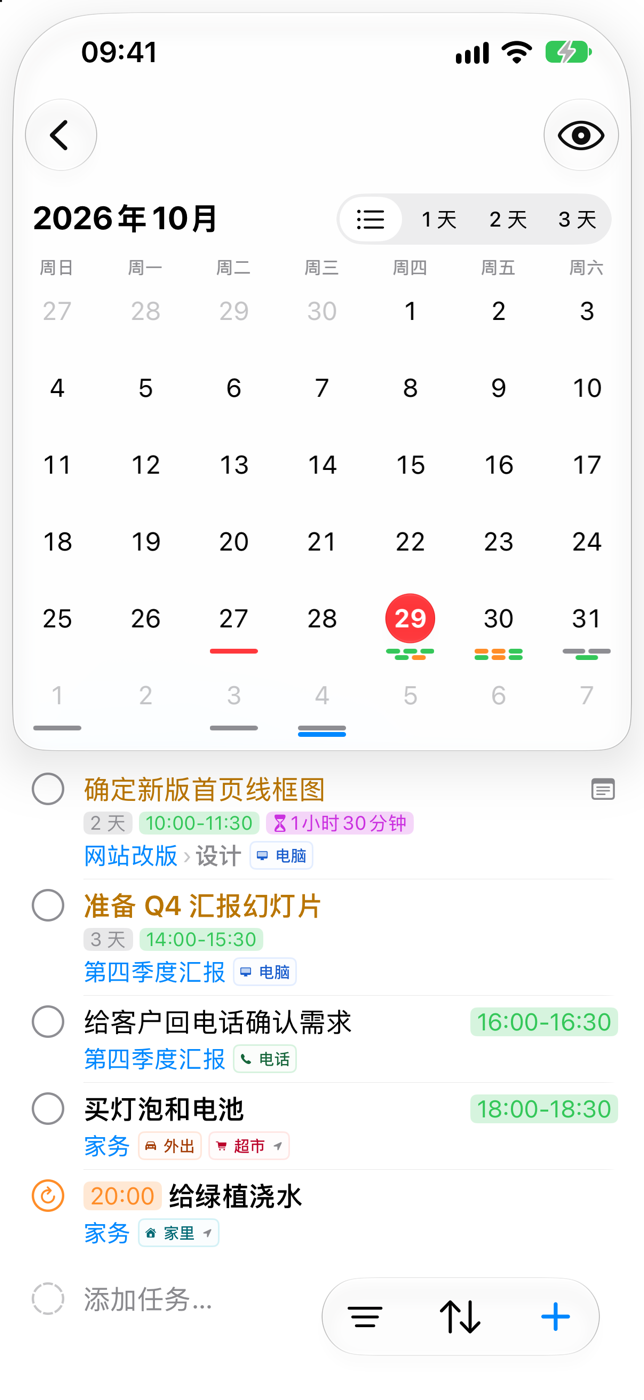
- 月历与周视图:页面上方是月历,向上滚动下方的列表时,月历会收起为一行周视图。左右轻扫月历或周视图可以切换月份或星期。
- 选择日期:轻点某一天,下方会列出这一天的任务、项目和日历事件。选中其他日期时,底部会出现「今天」按钮,轻点即可回到今天。
- 显示范围:右上角的「视图」菜单中,「过滤器」可以选择「剩余」(默认)或「全部」。「剩余」会隐藏已完成的任务和已结束的日历事件,但查看过去的日子时始终显示全部;「全部」包含已完成的任务和已结束的事件。这个菜单中还有「全部展开」和「全部折叠」。
- 筛选、排序与分组:底部的筛选按钮与日程表共用同一组筛选,可以选择「按以下日期在日历上显示」截止、计划或推迟日期,并按行动列表、项目和标签筛选。排序与分组的选项与日程表相同。
- 添加任务:轻点底部的「+」进行快速录入,向上拖动则打开完整的编辑器。新任务的日期按设置 › 偏好 › 在日程中添加任务设置为所选的那一天。
- 列表中的任务可以轻扫和多选,下拉可以刷新。这一天没有任何条目时,页面显示「这一天没有安排」。
时间轴
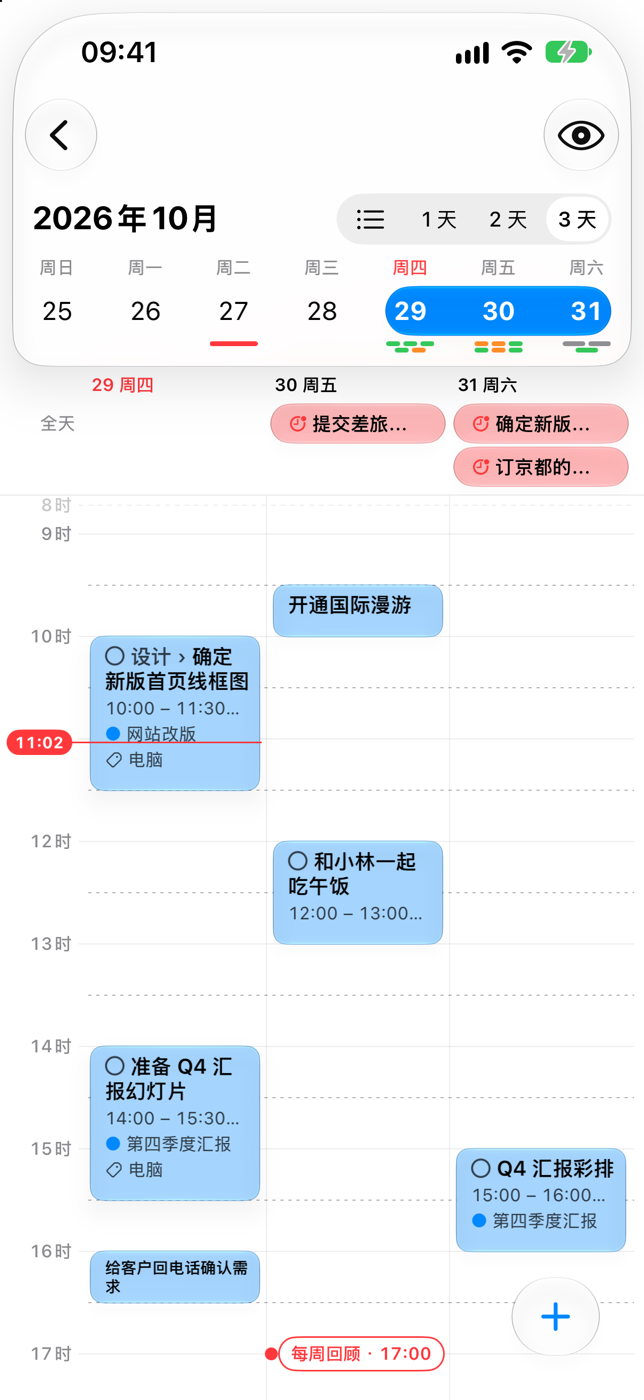
时间轴上,带时间的计划显示为时间块,带时间的截止日期显示为标在对应时刻的标记,全天的计划和截止显示在顶部的全天栏中。Apple 日历事件也会显示在时间轴上。全天栏的条目较多时,会显示「+N 项」,可以展开查看。
任务块的第一行是任务标题,有子任务时后面会显示完成进度。下面依次是时间、所属项目、地点和标签;任务放进了行动列表时,时间这一行的开头会显示该列表的图标。子任务的父任务写在项目名后面,形如「项目 › 父任务」,没有项目时只写父任务。时间块较矮时,只显示放得下的前几行。
时间轴支持以下操作,页面底部也有同样的提示:
| 操作 | 结果 |
|---|---|
| 长按空白时段 | 新建一个计划在这个时段的任务 |
| 轻点两下并按住 | 新建一个在这个时刻截止的任务 |
| 轻点时间块 | 显示这个条目的详情 |
| 长按时间块并拖动 | 移动到其他时间或日期 |
| 拖动选中时间块的边缘 | 调整开始或结束时间 |
| 拖到全天栏 | 变为全天 |
| 左右轻扫 | 切换日期 |
| 双指捏合 | 放大或缩小时间刻度 |
时间轴中没有筛选和排序。轻点底部的「+」会直接打开完整的编辑器。
iPad 与展开的折叠屏 iPhone
在 iPad 和展开的折叠屏 iPhone 的宽布局中,日历的左侧是月历,右侧是所选日期的条目。打开检查器时,月历会改为竖向的一周。选择「7 天」时间轴时,月历会隐藏,时间轴占据整个页面。把折叠屏 iPhone 竖向半折叠时,月历显示在上半部分,任务列表显示在下半部分。
在 Mac 上
MacMac 的日历分为左右两栏。
左栏是月历或周历。顶部有「上个月」「下个月」、「月」「周」切换和「今天」按钮。每个日期格中列出当天条目的标题,放不下时改为圆点。一周从哪天开始,由设置 › 通用 › 每周第一天决定。把任务拖到某一天上,任务的计划日期就会设为那一天,原有的时间保留。
右栏由「显示方式」切换为「列表」「1 天」「2 天」或「3 天」:
- 列表:显示所选日期的条目,标题为「今天 · 日期」和条目数。工具栏中的筛选可以选择「剩余」或「全部」,过去的日子始终显示全部。右键菜单与日程表相同。
- 时间轴:并排显示 1 至 3 天,顶部是全天栏(条目较多时可以点按「收起」)。
在 Mac 的时间轴上,可以这样安排任务:
- 拖动时间块移动到其他时间,拖动上下边缘调整开始或结束时间。
- 把时间块拖入全天栏变为全天,拖出全天栏则变为带时间的计划。
- 拖动截止标记,修改截止日期和时间。
- 在空白处拖出一段时间,或双击空白处,Locus 会打开快速添加面板,并预先填好这段计划时间。
- 按 ← 或 → 切换日期,按 ↩ 打开选中的条目,按 Esc 取消拖动或取消选择。在触控板上用两指左右轻扫切换日期,捏合调整每小时的高度。
- 在时间块上点按右键,使用与任务列表相同的菜单。
在时间轴上的拖动可以用 ⌘Z 撤销。从日历页面按 ⌘N 新建任务时,所选日期会按设置 › 通用 › 在日程中添加任务设为截止日期或计划日期。Mac 测试版目前不限制多日时间轴。
Apple 日历集成
开启 Apple 日历集成后,你在系统日历中的事件会显示在 Locus 的日程表和日历中,便于对照固定安排来规划任务。这项设置保存在每台设备上,需要在每台设备上分别开启。
iPhone 与 iPad Pro 功能
- 前往设置 › 偏好 › 集成,在「Apple 日历」卡片中轻点「显示日历事件」,然后打开「显示日历事件」开关。
- 系统请求权限时,请选择「完全访问」。只允许添加事件时,Locus 无法读取你的日程,会提示「需要获取日历访问权限」。
- 在「选择日历」中勾选要显示的日历,可以使用「全选」和「取消全选」。「同步到日历」使用的「Locus」日历不会出现在这里。
- 事件会出现在日程表、日历、首页的日程摘要和小组件中。
- 这项功能需要 Locus Pro。订阅结束后,事件会暂时隐藏,设置会保留,重新订阅后恢复显示。
Mac
- 前往设置 › 集成,在「Apple 日历」分组中打开「显示日历事件」开关。
- 在「日历」一行中点按「选择…」,勾选要显示的日历,可以使用「全选」和「全部不选」。开启显示时如果尚未选择任何日历,会自动选中全部日历。
- 在「显示事件范围」中选择 30、90(默认)、180 或 365 天。
- 尚未授权或已拒绝访问时,卡片中会显示说明,并提供「请求访问权限」或「打开系统设置」按钮。
只想参考忙闲时间时,建议只选择与工作安排相关的几个日历,避免节假日、生日和订阅日历占满日程表。
「显示日历事件」只把系统日历中的事件读进 Locus。如果希望反过来,让 Locus 中有计划的任务和事件出现在系统的「日历」App 中,可以在 iPhone、iPad 或 Mac 上开启同一「Apple 日历」分组中的「同步到日历」 Pro 功能,Locus 会把它们写进一个名为「Locus」的专用日历,详见同步到提醒事项和日历。
Apple 日历事件
除了「同步到日历」写入的专用日历,Locus 不能在你的日历中新建事件,但可以查看和修改已有的事件,修改会写回系统日历。
- 在 iPhone 和 iPad 上查看:轻点事件会打开「日程详情」,显示标题、日期、重复、链接、「备注」和所属的「日历」。对可以编辑的事件,轻点「编辑」会打开系统的事件编辑器。
- 在 Mac 上查看:选中事件后,检查器中会显示事件的时间、所属日历、位置和备注,这里只能查看。
- 在时间轴上改期:在 iPhone、iPad 和 Mac 上,都可以像拖动任务一样拖动事件来修改时间。修改重复事件时,Locus 会询问「这是一个重复日程。」,你可以选择「仅针对此日程存储」或「针对将来的日程存储」,也可以取消。
订阅的日历、节假日、生日等只读日历中的事件,以及其他人邀请你参加的事件,无法在 Locus 中修改。
Locus 事件与 Apple 日历事件
Locus 中的任务也可以设为事件(见日期:计划、截止与推迟)。两者在日历中看起来相似,但属于不同的数据:
| Locus 事件 | Apple 日历事件 | |
|---|---|---|
| 保存在哪里 | Locus 的数据中,通过 iCloud 在你的设备间同步 | 系统日历所在的账户中 |
| 新建 | 在 Locus 中新建任务并设为事件 | 只能在日历 App 中新建 |
| 项目、标签、旗标和子任务 | 可以设置 | 不适用 |
| 完成状态 | 可以标为完成或放弃 | 没有完成状态,结束后在「剩余」中隐藏 |
| 修改 | 在 Locus 的编辑器或检查器中,也可以在时间轴上拖动 | 在时间轴上拖动,或在 iPhone 和 iPad 上通过「编辑」打开系统编辑器 |
| 提醒 | Locus 在开始时发送通知 | 由日历 App 按事件自己的提醒设置通知 |
开启「同步到日历」后,Locus 事件也会写进「Locus」日历,在系统的「日历」App 中显示为日程。它们仍是 Locus 的数据,在「日历」App 中移动、重命名或删除时,修改会带回 Locus。
看不到日历事件时
- 确认已在上述位置开启日历集成,并至少选择了一个日历。
- 在 iPhone 和 iPad 上确认 Locus Pro 有效,并在「设置」App 中为 Locus 选择了日历的「完全访问」权限。
- 在 Mac 上确认系统设置 › 隐私与安全性 › 日历中允许了 Locus,并在设置 › 集成中检查「显示事件范围」是否覆盖了你要查看的日期。
- 在 iPhone 和 iPad 上,日程表的「未来」分区可以用「日历事件」开关隐藏事件,请确认它处于开启状态。