项目、文件夹与分类
iPhone iPad Mac项目用来管理需要多个步骤才能达成的结果,例如「搬家」或「发布新版本」。项目中可以包含任务、子任务和分区。文件夹和分类则用来整理项目本身,让项目列表在数量增多后仍然清晰。
本页要点
- 项目有并行、顺序和单一动作列表三种类型,类型决定了项目中哪些任务可以同时执行。
- 文件夹可以多层嵌套,用来放置项目和其他文件夹。项目本身不能包含子项目。
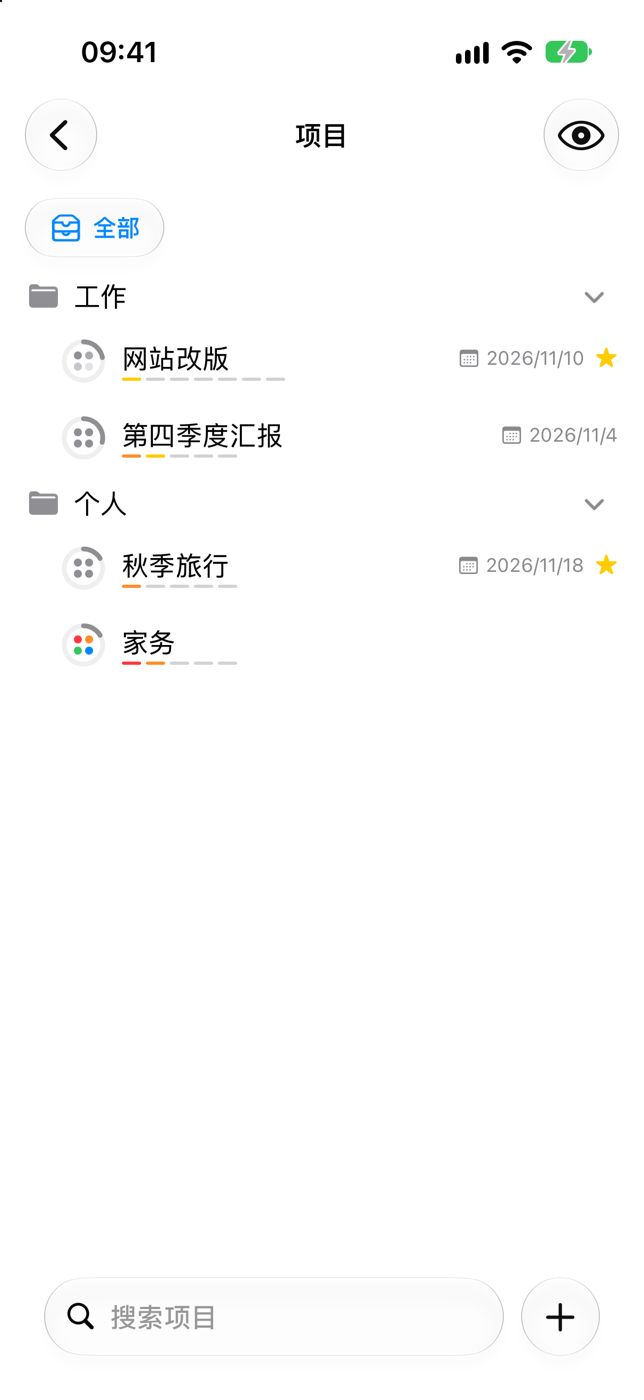
- 分类是最外层的分组,在 iPhone 和 iPad 上显示为项目页顶部的标签,在 Mac 上显示为项目页左侧的分类栏。
- 在 iPhone 和 iPad 上,免费版最多可以有 3 个活跃项目;新建文件夹、新建分类、复制项目和自定义回顾间隔需要 Locus Pro。
项目、文件夹和分类
| 对象 | 可以包含 | 用途 |
|---|---|---|
| 分类 | 为文件夹和项目指定所属领域 | 按生活或工作领域分组,例如「工作」「家庭」「学习」 |
| 文件夹 | 项目和其他文件夹,可以多层嵌套 | 把相关的项目放在一起,例如「客户」文件夹中放各个客户的项目 |
| 项目 | 任务、子任务和分区 | 管理一个需要多个步骤才能达成的结果 |
创建项目
- iPhone 与 iPad:在首页轻点「项目」,然后轻点 + 并选择「新建项目」。要直接在某个文件夹中创建,在文件夹上向左轻扫或长按,选择「新建项目」。
- Mac:在侧栏中选择「项目」(⌘2),点按工具栏中的「添加项目」,或者在未选中项目时按 ↩。新项目会放在当前选中的文件夹中(没有选中文件夹时放在顶层),并使用当前选中的分类。
- 其他方式:在快速录入中输入
#和新项目的名称,选择「新建“…”」,项目会在保存任务时创建在顶层。也可以把一个已有任务转换为项目。
在 iPhone 和 iPad 上,免费版最多可以有 3 个活跃项目。单一动作列表项目也计入在内,暂停、已完成和已放弃的项目不计入。达到上限后再新建项目,会打开 Locus Pro 的介绍页面。Mac 测试版目前不限制项目数量。
项目的属性
在 iPhone 和 iPad 上,打开项目后轻点底部的「编辑」修改项目;在 Mac 上,选中项目后在检查器中修改,修改会立即保存。
| 属性 | iPhone 与 iPad | Mac |
|---|---|---|
| 名称 | 「标题」。标题右侧的 ✨ 按钮可以用 Locus AI 推荐一个表情符号 Pro 功能 | 「项目名称」 |
| 备注 | 「备注」 | 「备注」 |
| 状态 | 活跃、暂停、已完成、已放弃 | 活跃、已暂停、已完成、已放弃 |
| 类型 | 并行、顺序、单一动作列表 | 并行、顺序、单一行动列表 |
| 截止日期 | 只能设置日期,不能设置时间 | 同左 |
| 回顾间隔 | 按天、周或月设置 Pro 功能 | 「回顾间隔」,以天为单位 |
| 分类 | 「分类」 | 「分类」 |
| 文件夹 | 在项目列表中拖到文件夹上,或在文件夹中新建 | 「文件夹」菜单 |
| 收藏 | 项目页面或编辑器工具栏中的星标 | 「收藏」复选框 |
项目没有旗标、标签、推迟日期和耗时,这些属性只能为任务设置。
项目类型
| 类型 | 哪些顶层任务可用 | 适合的项目 |
|---|---|---|
| 并行 | 所有顶层任务都可以同时可用 | 可以按任意顺序推进的项目 |
| 顺序 | 只有排在最前面的活跃顶层任务可用,它完成后,下一个才会变为可用 | 步骤有明确先后的项目 |
| 单一动作列表 | 顶层事项彼此独立,每一个可用的顶层事项都会给出自己的首个可用任务 | 不属于同一个目标的零散事务,例如「家务」「采购」 |
单一动作列表在 iPhone 和 iPad 上显示为「单一动作列表」,在 Mac 上显示为「单一行动列表」,两者是同一种类型。
无论项目是哪种类型,其中的每个任务和分区都可以再为自己的子任务选择并行或顺序。在顺序项目中,分区不参与顶层任务的先后排列,分区中的任务按分区自己的设置判断可用性。
「首个可用」在并行项目和顺序项目中都只会选出一个任务,也就是按列表顺序排在最前面的那个可用任务;在单一动作列表中,每个顶层事项都会各自给出一个。可用性的完整规则见可用、阻塞与不可用。
项目状态
| 状态 | 设置后的变化 |
|---|---|
| 活跃 | 新项目的默认状态。 |
| 暂停 | 任务的状态保持不变,但项目中的所有任务都变为不可用。项目页面会提示「项目暂停期间,其中的任务不可执行。」 |
| 已完成 | 活跃的顶层任务及其活跃的子任务都会完成,已放弃的任务保持不变。 |
| 已放弃 | 活跃的顶层任务和分区都会改为已放弃。 |
项目列表默认只显示活跃的项目,暂停、已完成和已放弃的项目仍然保留。要查看它们,在 iPhone 和 iPad 上使用项目列表右上角的眼睛菜单,在 Mac 上使用工具栏中的「筛选项目」,选择全部、活跃、暂停、已完成或已放弃。
重新激活项目
- 把已完成的项目改回活跃时,所有已完成的顶层任务都会恢复为活跃,包括很早以前就完成的任务。
- 把已放弃的项目改回活跃时,已放弃的任务会恢复为活跃。
- 把已完成或已放弃项目中的某个任务恢复为活跃,项目也会自动重新激活。
- 项目中的任务全部完成后,项目不会自动完成。
在已完成的项目中继续添加任务
如果只是想在已完成的项目中补充新的任务,直接添加即可。项目会自动恢复为活跃,原有的已完成任务保持不变。
文件夹
文件夹可以包含项目和其他文件夹,层数不限。
- 新建文件夹:在 iPhone 和 iPad 上,在项目页面轻点 + 并选择「新建文件夹」 Pro 功能。要在某个文件夹中创建子文件夹,在该文件夹上向左轻扫或长按,选择「新建文件夹」。在 Mac 上,点按工具栏中的「新建文件夹」。
- 编辑文件夹:文件夹只有名称和分类两项设置。在 iPhone 和 iPad 上,轻点文件夹会打开文件夹编辑器,轻点展开箭头可以显示其中的内容。在 Mac 上,选中文件夹后在检查器中修改名称、分类和上级文件夹。
- 移动项目:在 iPhone 和 iPad 的项目列表中,按住项目拖到文件夹上即可移入;拖动也可以调整项目的顺序。在 Mac 上,在项目列表中拖动项目或文件夹。
- 展开与折叠:在 iPhone 和 iPad 上,项目列表的眼睛菜单中有「全部展开」和「全部折叠」。
文件夹中的项目和子文件夹沿用文件夹的分类。为文件夹中的项目或子文件夹选择不同的分类时,Locus 会提示「分类不匹配」。选择「保存并取消链接」后,它会移出上级文件夹,并使用新的分类;如果是文件夹,新分类会应用到它包含的所有内容。
删除文件夹
删除文件夹会同时删除其中所有的项目和任务。iPhone、iPad 和 Mac 都会先请你确认,Mac 上删除后无法撤销。
分类
分类是项目最外层的分组,例如「工作」「家庭」「学习」。每个分类有名称、颜色和图标,分类的颜色也会用于日历中的项目标记和 Mac 侧栏中的收藏项目。
iPhone 与 iPad
- 项目页顶部依次显示「全部」、各个分类和「未分类」标签,轻点即可只显示该分类中的项目。
- 平时只显示当前选中的标签。轻点它会展开全部标签和「编辑分类」按钮,约 2.5 秒后自动收起。在 iPad 和展开的折叠屏 iPhone 的宽布局中,标签始终展开。
- 轻点「编辑分类」可以添加、修改和删除分类,也可以在 + 菜单中选择「新建分类」 Pro 功能。
Mac
- 项目页左侧的分类栏依次列出「全部」、各个分类和「无分类」,点按即可筛选。
- 在项目或文件夹检查器的「分类」菜单中可以选择已有的分类。
- Mac 上暂时不能新建分类,选取「新建分类」会显示「尚未在 Mac 上开放」。请在 iPhone 或 iPad 上创建,分类会通过 iCloud 同步到 Mac。
删除分类不会删除其中的项目,这些项目会变为未分类。
收藏项目
收藏常用的项目,可以从首页或侧栏直接打开它们。
- iPhone 与 iPad:打开项目后轻点右上角的星标,Locus 会提示「项目已添加至首页」,项目随即出现在首页的「收藏项目」中。也可以在项目编辑器的工具栏中设置。
- Mac:在项目检查器中勾选「收藏」,项目会出现在侧栏的「星标」分组中。「星标」中只显示活跃的项目,点按项目会打开项目页并选中它。
项目页面
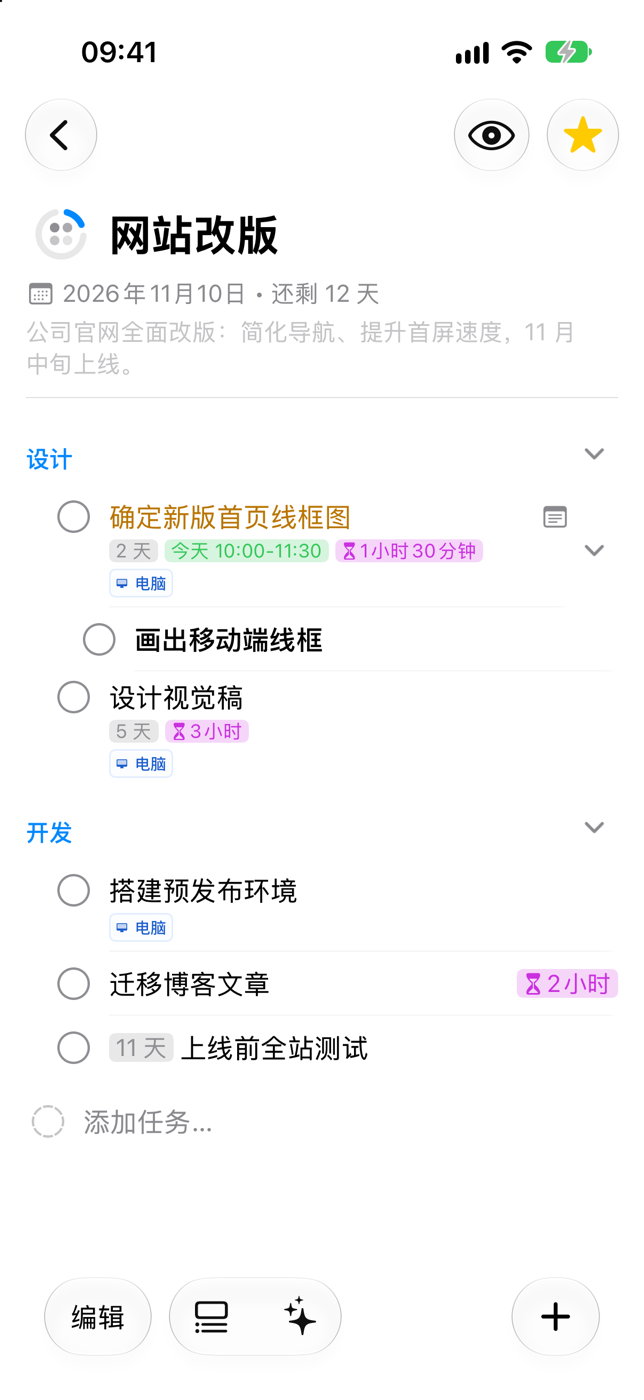
在 iPhone 和 iPad 上,项目页面的顶部显示项目的概况:
- 进度环:显示已完成任务的比例。轻点它可以选择「完成项目」,项目已完成时则可以选择「重新激活项目」。
- 状态:项目不是活跃状态时,会显示相应的说明。
- 截止日期:显示截止日期,以及剩余或已超过的天数。
- 备注:最多显示三行。
页面底部有「编辑」「添加分区」、+,以及在需要时出现的「分区置底」。「AI」按钮 Pro 功能 可以打开以这个项目为主题的 Locus AI 对话。项目中的任务可以拖动排序或拖到其他任务上成为子任务,也可以多选后批量编辑。
在 Mac 上,在项目页左侧选中一个项目后,右侧会显示它的任务树,工具栏中有显示范围、「添加分区」和「分区置底」。
右上角的眼睛菜单(Mac 上为工具栏中的筛选)可以切换显示范围:
| 显示范围 | 显示的任务 |
|---|---|
| 首个可用 | 只显示项目中下一个要执行的任务。单一动作列表中,每个顶层事项各显示一个。 |
| 可用 | 所有现在就可以执行的任务。 |
| 剩余 | 所有未完成的任务,包括推迟日期未到或被前面的任务阻塞的任务。 |
| 全部 | 在剩余任务的基础上,还包括已完成的任务。 |
分区
分区用来把项目中的任务分成几段。分区只能放在项目的顶层,可以设置为并行或顺序,并通过归档来完成。添加、归档和删除分区的方法,以及「分区置底」的作用,见任务与子任务。
复制项目
Pro 功能复制项目可以把一个项目作为模板反复使用,例如每月的报告或每次出差的准备清单。
iPhone 与 iPad
在项目列表中向左轻扫项目并轻点「复制」,或长按项目选择「复制」,然后在「选择复制策略」中选择:
- 智能偏移(推荐):所有日期都按今天与原项目创建日相差的天数向后平移。
- 重置所有日期:清除所有日期,事件会变为普通任务。
Mac
在项目检查器中点按「复制项目…」,然后选择:
- 重置日期:清除所有日期。
- 保留日期:保持原有日期不变。
- 智能偏移日期:与 iPhone 上的「智能偏移」相同。
在 Mac 上,复制项目可以用 ⌘Z 撤销。
智能偏移会保留每个日期的时刻,因此事件的时长和计划时段都不会改变。副本中包含:
- 所有任务,包括已完成的任务,它们都会重置为活跃;
- 备注、标签、附件、重复规则、分区和任务顺序;
- 项目的分类、类型、收藏状态和回顾间隔;
- 按同一策略调整后的自定义通知。
闹钟不会复制,项目的下次回顾日期会重新安排。副本的名称会加上英文后缀「Copy」,复制完成后会提示「项目复制成功」。
截止日期与回顾
项目的截止日期只有日期,没有具体时间。设置后,项目会在截止当天出现在日程表和日历中;首页「项目」入口会以红色显示已经超过截止日期的项目数。项目的截止日期不会限制其中任务的日期。
每个项目都可以设置回顾间隔,到期需要回顾的项目会集中出现在项目回顾中。
- iPhone 与 iPad:在项目编辑器的「回顾间隔」中,可以按天、周或月设置,范围为 1 到 365,默认每 7 天一次。自定义回顾间隔需要 Locus Pro;免费版只能使用默认的每周一次,可以轻点「重设为每周」恢复默认值。
- Mac:在项目检查器的「回顾间隔」中输入天数。Mac 上目前不提供项目回顾流程,侧栏「项目」上的数字仍会显示到期需要回顾的项目数。
回顾的完整流程见回顾、日志与统计。
完成和删除项目
- 完成:在 iPhone 和 iPad 上,轻点项目页面的进度环并选择「完成项目」,或在项目编辑器中把状态改为「已完成」。在 Mac 上,在检查器中把状态改为「已完成」。
- 重新激活:轻点进度环并选择「重新激活项目」,或把状态改回「活跃」。
- 删除:在 iPhone 和 iPad 上,在项目列表中长按项目并选择「删除」,确认后删除;也可以在项目编辑器中删除。在 Mac 上,点按检查器中的「删除项目」。
删除项目不可恢复
删除项目会同时删除其中的所有任务。在 Mac 上,「删除项目」会立即生效,不会再次确认,也无法撤销。如果项目只是不再继续,可以考虑把它设为已放弃,项目和任务都会保留下来。