重复任务
iPhone iPad Mac Pro 功能重复任务适用于定期发生的事项,例如每周的例会准备、每月的账单或每年的体检。每当你完成本次任务,Locus 会按照规则生成下一次,事先不会创建一长串副本。
本页要点
- 任何任务都可以设置重复,不需要先设置日期;事件需要有开始时间。
- 规则可以按天、周、月或年重复,可以指定星期、每月的日期或「第几个星期几」,并设置停止条件。没有截止日期和计划日期的任务还可以选择「完成即重复」。
- 完成本次任务后,Locus 复制整个任务(包括子任务)作为下一次,并把日期移到新的日子。没有截止日期和计划日期、按「日」「周」「月」「年」重复的任务,下一次的日期写在推迟日期上,新任务在那一天之前不可用;选择「完成即重复」时,新任务的日期与这一次相同。放弃重复任务则不会生成下一次。
- 修改重复任务后,Locus 会询问这次修改只用于本次任务,还是用于以后所有任务。
设置重复
重复规则以任务的日期为基准,依次使用截止日期、计划日期和推迟日期中最先存在的一个;三种日期都没有时,以完成任务的那一天为基准。事件只以开始时间为准,没有开始时间的事件无法设置重复,在 iPhone 和 iPad 上会提示「需要设置开始时间」,在 Mac 上会提示「请先设置开始时间」。移除重复任务的截止日期或计划日期时,重复规则会保留,之后按没有日期的任务中的方式生成下一次。
- 打开任务:在 iPhone 和 iPad 上轻点任务打开编辑器,在 Mac 上选中任务并打开检查器。
- 添加重复:在 iPhone 和 iPad 上,轻点编辑器底部快捷栏中的「重复」,任务会获得一条「每日」规则。在 Mac 上,点按检查器「日期」组中的「重复」,从菜单中选择一项。
- 调整规则:在 iPhone 和 iPad 上,轻点「重复」行中的规则描述,打开「重复设置」。在 Mac 上,选择「自定义…」打开重复规则面板。
- 保存:在 iPhone 和 iPad 上轻点确认按钮,在 Mac 上点按「应用」,然后保存检查器中的修改。
要取消重复,在 iPhone 和 iPad 上轻点「重复」行左侧的名称,在 Mac 上选择「无」,或在规则面板中点按「移除重复」。
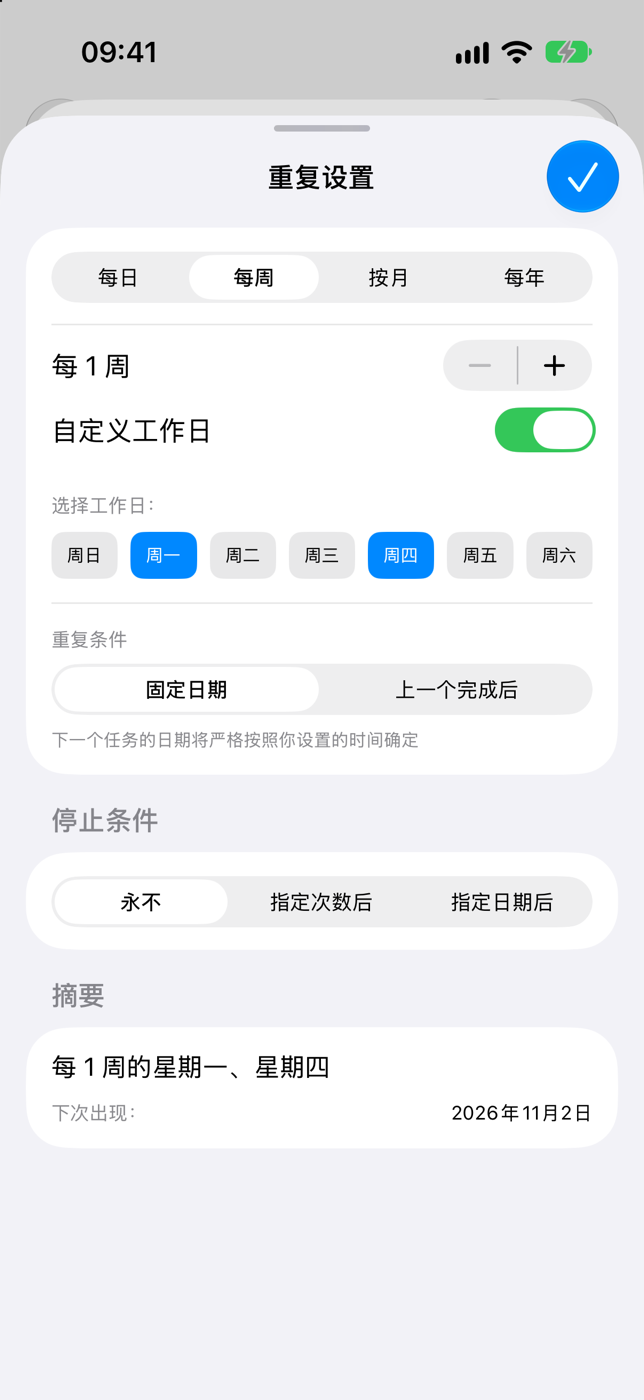
重复规则
「重复设置」中的选项如下。Mac 规则面板中的对应名称列在括号中。
| 选项 | 说明 |
|---|---|
| 重复类型 | 「日」「周」「月」「年」(Mac 上为「每日」「每周」「按月」「每年」)。任务没有截止日期和计划日期时,还会多出一项「完成即重复」,见完成即重复 |
| 间隔 | 「每 N 天」「每 N 周」「每 N 个月」「每 N 年」。iPhone 和 iPad 上的范围是 1 至 365 天、1 至 52 周、1 至 12 个月、1 至 10 年;Mac 上为 1 至 999 |
| 指定星期 | 每周重复时开启「自定义工作日」,在「选择工作日:」中选择一天或几天(Mac 上直接点按星期按钮) |
| 每月的日期 | 按月重复时开启「自定义每月」,在「月视图模式」中选择「月份中的日期」(Mac 上为「每月日期」),可以选择 1 至 31 日中的多天,或选择「最后一天」(Mac 上为「每月最后一天」) |
| 每月的第几个星期几 | 在「月视图模式」中选择「星期几」,轻点「添加」,选择「第1个」至「第4个」或「最后一个」,再选择星期,例如「最后一个星期五」。可以添加多条,轻点「清除全部」可全部移除 |
| 重复条件 | 「固定日期」:下一次严格按照原来的节奏,不受这次实际完成时间的影响。「上一个完成后」:从这次完成的时刻起计算下一次(Mac 上勾选「从完成日期开始重复」) |
| 停止条件 | 「永不」(Mac 上为「永不结束」);「指定次数后」,可选 1 至 100 次(Mac 上为「重复指定次数后」,1 至 999 次);「指定日期后」,在「停止于」中选择日期(Mac 上为「直到指定日期」) |
「摘要」中显示规则的完整描述和「下次出现:」的日期。选择「上一个完成后」时,下一次的日期要在完成时才能确定,因此显示「完成后计算」。按次数停止时,下方会显示「已完成:」的次数。任务没有截止日期和计划日期时,编辑器会说明完成后会发生什么,详见编辑器中的说明。
月末与闰日
- 选择每月 31 日时,没有 31 日的月份会跳过。希望每个月都发生时,请选择「最后一天」,它会落在每个月实际的最后一天。
- 每年 2 月 29 日重复的任务只在闰年出现。
- 每隔几周重复并指定了星期时,任务只在符合间隔的那些周里出现。例如每 2 周的周一和周三,会在一周的周一和周三出现,下一周跳过。
Mac 上的常用规则
在 Mac 上点按「重复」时,菜单中列出「无」「每日」「每周」「每 2 周」「按月」「每年」和「自定义…」;任务没有截止日期和计划日期时,「每年」之后还有「完成即重复」。选择常用规则会换成一条全新的规则,原来设置的星期、每月规则、重复条件和停止条件都不会保留。需要更细的设置时,选择「自定义…」,在面板中设置「每」N 天、周、月或年,以及其他选项。
下一次任务如何生成
完成一个重复任务时,Locus 按以下方式生成下一次:
- 复制整个任务:标题、备注、标签、项目、行动列表、旗标、耗时、附件和子任务都会复制到下一次,所有子任务恢复为活跃状态。完成的这一次留在日志中。
- 计算新日期:选择「固定日期」时,下一次是规则节奏中晚于当前时刻的第一个日期。提前完成时,下一次就是本次之后的那个日期;拖延了几个周期才完成时,错过的那几次会被跳过,不会一次补出多个任务。选择「上一个完成后」时,下一次从完成的时刻起计算。
- 移动其他日期:基准日期改变多少天,计划日期、推迟日期、自定义提醒以及子任务的日期就移动相同的天数,每个日期各自的时间保持不变。只有计划日期的任务,计划日期直接移到下一次;只有推迟日期的任务,推迟日期移到下一次,时间保持不变。事件的开始时间移到下一次,时长保持不变。
- 子任务:子任务自己的重复规则不会复制到下一次。标记为「仅本次」的子任务也不会出现在下一次中。
达到停止条件后不再生成下一次。按日期停止时,停止日当天仍然有效。
放弃会结束重复
把重复任务设为「已放弃」不会生成下一次,这一系列任务到此结束。如果只是这一次不做,请使用「跳过本次重复」。
闹钟设置
目前,重复生成的下一次任务不会保留截止闹钟,需要时请在新的任务上重新打开。闹钟的用法见提醒、闹钟与通知。
没有日期的任务
没有截止日期和计划日期的任务也可以按「日」「周」「月」「年」重复。由于没有截止或计划日期可以移动,Locus 会把下一次的日期写在新任务的推迟日期上:
- 只有推迟日期:推迟日期就是基准日期,「固定日期」和「上一个完成后」照常生效。例如推迟到 11 月 20 日、每周重复的任务,到 11 月 30 日才完成:选择「固定日期」时,下一次推迟到 12 月 4 日;选择「上一个完成后」时,下一次推迟到 12 月 7 日。
- 没有任何日期:以完成那天为基准计算下一次,新任务得到一个全天的推迟日期。例如每周重复的任务在星期三完成,下一次推迟到下个星期三。第一次完成时,「固定日期」和「上一个完成后」的结果相同;之后新任务已经有了推迟日期,两者从第二次起才有区别。
新任务在完成时立即生成,但在推迟日期到来之前处于不可用状态,不会出现在只显示可执行任务的视图中;切换到「剩余」或「全部」时可以看到它。推迟日期到来后,它会自动变为可用,这时不会发送通知。推迟日期的完整说明见日期:计划、截止与推迟。
如果不希望新任务带有推迟日期,请使用下面的「完成即重复」。
完成即重复
「完成即重复」适合没有固定周期、做完一次就要再做一次的事项。完成任务时,Locus 立即生成一个新的副本,日期按原样复制,不会推算新的日期,子任务的日期也保持不变。
- 在哪里选择:在 iPhone 和 iPad 的「重复设置」中,它是重复类型中的最后一项;在 Mac 上,它出现在「重复」菜单中「每年」之后,也是规则面板中重复类型的最后一项。只有不是事件、而且没有截止日期和计划日期的任务才会提供这个选项。
- 选项:选择「完成即重复」后,间隔、指定星期、每月规则和重复条件都会隐藏,只保留停止条件。「指定次数后」和「指定日期后」照常生效。
- 之后加上日期:已经使用「完成即重复」的任务,后来设置了截止日期或计划日期时,规则保持不变,下一次带着相同的日期生成。事件不能使用「完成即重复」,把这样的任务转为事件时,重复规则会被移除。
- 结束循环:「完成即重复」的任务没有「跳过本次重复」命令。要结束这一系列,请把任务设为「已放弃」。
编辑器中的说明
任务没有截止日期和计划日期,或使用「完成即重复」时,重复编辑器会说明完成后会发生什么。
iPhone 与 iPad
- 「重复条件」下方的说明改为「下一个任务会推迟到按原节奏的下一次日期」(「固定日期」)或「下一个任务会推迟到从你完成这一个时起算的日期」(「上一个完成后」)。
- 只有推迟日期时,「摘要」中的「下次出现:」改为「推迟至:」,后面是下一次的推迟日期;选择「上一个完成后」时显示「完成后计算」。
- 没有任何日期时,「摘要」中显示「完成此任务后,下一个任务会推迟到从完成日期起算的下一次重复日期。」
- 选择「完成即重复」时,「摘要」中显示「完成此任务后,会立即生成一个新的副本。」
Mac
规则面板的摘要下方多出一行说明:
- 只有推迟日期、选择「固定日期」时,说明下一次推迟到的具体日期,例如「完成此任务后,下一个任务会推迟到 2026年12月4日。」
- 没有任何日期,或选择「上一个完成后」时,显示「完成此任务后,下一个任务会推迟到从完成日期起算的下一次重复日期。」
- 选择「完成即重复」时,显示「完成此任务后,会立即生成一个新的副本。」
有截止日期或计划日期、按「日」「周」「月」「年」重复的任务照常显示「下次出现:」的日期,不会出现这些说明。
多台设备时请都更新到 2.7
没有日期的重复和「完成即重复」需要 2.7 或更新的版本。在仍运行旧版本的设备上完成这类任务时,不会生成下一次;在旧版本上修改这类任务的日期,重复规则可能被移除。
跳过本次重复
不打算完成这一次、但希望系列继续时,可以跳过它:
- iPhone 与 iPad:长按任务,选择「跳过本次重复」。
- Mac:在任务上点按右键,选择「跳过本次重复」。
Locus 会生成下一次任务,并把这一次标为「已放弃」。这个命令只对活跃的重复任务显示,使用「完成即重复」的任务没有这个命令。在 Mac 上一次只能对一个任务使用,并且可以用 ⌘Z 撤销。
仅本次任务与以后所有任务
修改重复任务或它的子任务并保存后,Locus 会询问「这是一个重复任务。」,以及「此更改仅应用于本次任务,还是应用于以后所有任务?」:
- 仅本次任务:修改只用于这一次。Locus 会记住原来的值,下一次仍按原来的样子生成。例如把这一次的截止日期推后两天,以后各次的节奏不变。
- 以后所有任务:修改会带到以后生成的每一次。
这时修改已经保存,所以对话框中没有「取消」。
从 2.5.1 版起,以下修改都会触发这个询问:日期(截止、计划、推迟以及事件的开始和结束)、行动列表、旗标、标题、备注、标签、耗时、子任务的并行或顺序方式、任务或事件类型,以及自定义提醒。修改项目、附件、状态、闹钟或重复规则本身时不会询问。
在重复任务下新建子任务,或把任务拖入重复任务中时,Locus 会询问「这个子任务属于一个重复任务。」,以及「仅保留在本次任务中,还是加入以后所有任务?」。选择「仅本次任务」时,这个子任务不会出现在下一次中。
以下情况不会询问:
- 修改来自 Locus AI、MCP 连接、iCloud 同步或导入;
- 修改的是这次打开 App 后刚刚加入重复任务的子任务,例如刚新建、正在改名的子任务;
- 子任务已经标记为只属于本次。
菜单中的「仅本次」选项
对选择过「仅本次任务」的重复任务,长按菜单(iPhone 和 iPad)或右键菜单(Mac)中会出现一个单独的分组。这个分组只对尚未完成的任务显示:
| 分组标题 | 命令 | 作用 |
|---|---|---|
| 仅本次任务已更改 | 恢复为平时的设置 | 把这一次单独修改过的内容恢复为原来的值 |
| 应用到以后所有任务 | 把这一次的修改也用于以后的每一次 | |
| 仅限本次任务 | 加入以后所有任务 | 让只属于这一次的子任务在以后每一次中都出现 |
查找重复任务
新建或编辑自定义过滤器时,可以添加「是重复任务」条件,列出所有带有重复规则的任务,或者排除它们。
免费版与 Pro
在 iPhone 和 iPad 上,新建或修改重复规则需要 Locus Pro。没有 Pro 时仍可以移除已有的规则,已有的重复任务也会照常生成下一次。Mac 测试版目前不限制重复任务。详见免费版与 Pro。