今天、日程与旗标
iPhone iPad Mac日程表把有日期的任务、到期的项目和 Apple 日历事件按日期排在一起,从过去未处理的事项一直排到未来几周。Locus 没有单独的「今天」列表,日程表中的「今天」分区就是你每天开始工作时查看的地方。旗标则用来标出你认为重要、希望随时看到的任务。
本页要点
- 日程表分为过去、今天、明天、之后两天和未来几个分区。「今天」中包括计划在今天、今天截止、今天推迟到期的任务,以及计划日期已过但仍未完成的任务。
- 在 iPhone 和 iPad 上,日程表从首页底部的日程摘要打开,可以按日期、行动列表、项目和标签筛选。
- 在 Mac 上,按 ⌘5 打开日程表,「过期」分区可以一次把所有过期条目移到今天。
- 旗标任务在 iPhone 和 iPad 上默认显示在首页,在 Mac 上有单独的「旗标」页面(⌘7)。
日程表中显示的内容
日程表中包含三类条目:落在某一天的任务、设置了截止日期的活跃项目,以及开启 Apple 日历集成后所选日历中的事件。任务按截止日期、计划日期和推迟日期落到对应的日子,同一个任务在不同日子有不同的日期时,会在每个日子各显示一次。
| 分区 | 包含的内容 |
|---|---|
| 过去(Mac 上为「过期」) | 截止日期在今天之前且仍未完成的任务,以及截止日期已过的项目 |
| 今天 | 今天截止、计划范围包含今天、推迟到今天的任务;计划日期已过但仍未完成的任务;今天截止的项目;今天尚未结束的日历事件 |
| 明天,以及之后的两天 | 落在这一天的任务、项目和日历事件。每一天是一个单独的分区 |
| 未来 | 从第四天起,直到「未来任务范围」设置的天数为止 |
还有几条规则:
- 跨越多天的计划会在范围内的每一天显示一次。落在「未来」分区的那些日子合起来只显示一次。
- 已经过去的推迟日期不再显示;计划日期已过的任务只出现在「今天」中,不会留在过去的日子里。
- 「今天」分区中,加了旗标的条目排在最前面。今天已经结束的定时日历事件不再显示。
- 默认按「日程时间」排序,也就是条目在这一天中的时间。
计划日期、截止日期和推迟日期的完整含义见日期:计划、截止与推迟。
在 iPhone 和 iPad 上
iPhone iPad打开日程表
日程表以卡片的形式从首页底部弹出,可以通过以下方式打开:
- 轻点首页底部日程摘要中的某个数字,日程表会定位到对应的分区。
- 轻点任务的截止提醒,日程表会打开「今天」并突出显示这项任务。
- 打开链接
locus:///today。
日程表左下角的按钮可以在「日程表」和「首个可用」两个页面之间切换。
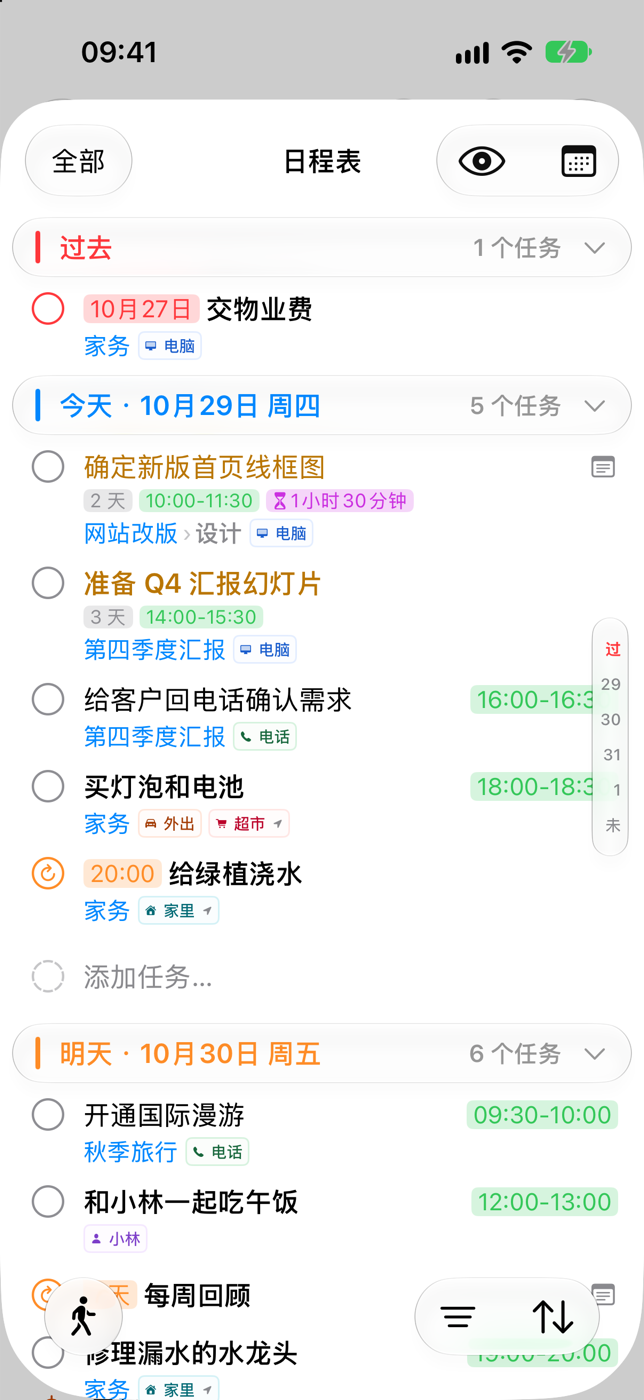
浏览与显示方式
- 索引栏:右侧的索引栏列出过去、今天起的四天和未来,并显示各分区的条目数,轻点或拖动即可跳到对应的分区。
- 聚焦与全部:左上角的按钮在两种显示方式之间切换。「全部」把所有分区放在一个可以连续滚动的列表中,这是默认方式;「聚焦」一次只显示一个分区,拖动底部的分区栏切换。
- 展开与折叠:右上角的眼睛图标中有「全部展开」和「全部折叠」,各分区也可以单独折叠。
- 日历:轻点右上角的「日历」,日程表会关闭并打开日历页面。
- 未来分区:分区上方的范围标签显示「未来 N 天内」或「将来全部任务」,轻点可以更改未来任务范围。旁边的「日历事件」开关用于在未来分区中显示或隐藏 Apple 日历事件。
筛选、排序与分组
日程表底部的按钮可以打开筛选和排序菜单:
- 筛选:在「按以下日期在日历上显示」中选择按「截止」「计划」「推迟」中的哪几种日期显示任务(至少保留一种),还可以按「行动列表」「项目」(包括「无项目」)和「标签」(包括「无标签」)筛选。轻点「清除全部」恢复默认。这组筛选同时用于日历、首页的日程摘要和小组件。
- 排序:「日程时间」「截止日期」「计划日期」「推迟日期」「创建时间」「标题」「项目」或「旗标」。
- 分组:「不分组」「项目」「旗标」「日期」或「列表」。
在日程表中添加任务
每个日期分区的末尾都有一行快速添加。选中某一天时,底部也会出现「+」按钮,轻点进行快速录入,向上拖动则打开完整的编辑器。
新任务会带上所选的日期。前往设置 › 偏好 › 在日程中添加任务,可以选择这个日期的用法:
| 选项 | 新任务的日期 |
|---|---|
| 截止日期(默认) | 把所选日期设为截止日期,时间使用「默认截止时间」 |
| 计划日期 | 把所选日期设为计划日期 |
| 无 | 不自动设置日期。手动添加日期时,默认为所选的那一天 |
日程表中的任务不支持多选。需要批量修改时,请在其他列表或日历的列表模式中操作。
首页的日程摘要
iPhone 首页底部有一个可以左右轻扫的摘要栏:
- 第一页显示「过去」「今天」「即将」(之后 1 至 3 天)和「未来」的条目数,统计范围与日程表相同,并遵循日程表的筛选。摘要栏足够宽时,「即将」会拆成「明天」和之后两天的星期。轻点某个数字会打开日程表并定位到对应的分区;轻点「即将」会跳到之后三天中第一个有条目的日子。
- 第二页显示「首个可用」和当前可以执行的任务数量,轻点会打开首个可用页面。
在 iPad 和展开的折叠屏 iPhone 的宽布局中,如果系统提供竖向工具栏,这些数字会竖向排列在侧边。
首个可用
「首个可用」页面列出每个项目或任务组中当前应该先做的那一项,适合在不确定从哪里开始时查看。轻点「i」按钮可以阅读「关于首个可用」的说明。
页面底部可以按行动列表、项目和标签筛选,也可以排序和分组。没有可执行的任务时,页面显示「暂无可用任务」。首个可用由 Locus 根据项目类型和任务顺序计算,它与你手动放入的「下一步行动」不同,区别见行动清单。
在 Mac 上
Mac在侧栏中选择「日程表」,或按 ⌘5。侧栏上的数字是「今天」分区中的条目数。
Mac 的日程表与 iPhone 使用相同的分区规则,依次是「过期」、今天起的四天和「未来」。每个日期分区的标题显示日期、星期和月份,今天和明天另外标出「今天」「明天」。分区标题右侧显示其中任务、项目和事件的数量。
- 移到今天:「过期」分区的标题上有「移到今天」按钮。点按后,Locus 会询问「把所有过期条目移到今天?」,确认后,过期任务和项目的截止日期都会改为今天,全天截止仍为全天,带时间的截止保留原来的时间。如果其中有重复任务,Locus 还会询问修改是否只用于本次。这个操作可以用 ⌘Z 撤销。
- 操作条目:双击任务打开检查器,按 ↩ 重命名,按 空格 显示或隐藏检查器,按 ⌘⌫ 删除,按 Esc 取消选择。点按项目会跳到「项目」页面并选中它。
- 日程表的顺序由日期决定,不能拖动排序。Mac 的日程表没有行内录入行、筛选和排序与分组;按 ⌘N 可以新建任务。
旗标
旗标用来标出你认为重要、希望优先看到的任务。它不会改变任务的日期或可用性。
添加或移除旗标
- iPhone 与 iPad:在任务上向右轻扫并轻点旗标按钮(完全滑过可以直接切换),或长按任务选择「添加旗标」,也可以在编辑器底部的工具栏中轻点旗标按钮。
- Mac:按 ⇧⌘L,或在右键菜单中选择「添加旗标」,也可以点按检查器标题旁的旗标按钮。选中多个任务时,只要其中有一个没有旗标,执行命令后就会全部加上旗标。
为父任务加上旗标后,它的所有子任务也会加上旗标。父任务仍有旗标时,子任务的旗标不能单独移除,Locus 会提示「无法移除旗标」。新建的子任务会沿用父任务的旗标。
查看旗标任务
- iPhone 与 iPad:首页的任务列表默认显示「旗标任务」,即所有加了旗标的活跃任务。可以在设置 › 偏好 › 首页任务列表中改为其他列表或过滤器。
- Mac:在侧栏中选择「旗标」,或按 ⌘7。这个页面可以使用排序与分组;在末尾的「添加任务…」行中添加的任务会自动加上旗标。
- 在日程表的「今天」分区中,旗标条目排在最前面。
- 在自定义过滤器中可以用「旗标」作为条件,许多列表也可以按旗标排序或分组。iPhone 和 iPad 的角标计数可以选择计入旗标任务。
未来任务范围
「未来」分区显示多远以内的条目,由未来任务范围决定。今天起的四天始终显示,这项设置只影响之后的部分。
| iPhone 与 iPad | Mac | |
|---|---|---|
| 位置 | 设置 › 偏好 › 将来任务范围,也可以轻点日程表「未来」分区的范围标签 | 设置 › 通用 › 未来任务范围 |
| 选项 | 7、14(默认)、21、30、90、180 天或全部 | 7、14、21、30、90、180 天或「所有未来任务」 |
| 日历事件 | 选择全部时,Apple 日历事件仍只显示 90 天以内的 | 事件的显示范围在设置 › 集成 › 显示事件范围中设置 |
这项设置保存在每台设备上。首页日程摘要中的「未来」数字也使用这个范围。