设置一览
iPhone iPad Mac本页按界面中的顺序列出 Locus 的全部设置,并说明每一项的默认值和作用。iPhone 与 iPad 的设置是一个可以滚动的页面,Mac 的设置是一个带标签页的窗口。
本页要点
- 设置只保存在当前设备上,不会通过 iCloud 同步。在新设备上需要重新设置偏好、日历集成和 AI 提供方。「同步到提醒事项」的同步范围是例外,它保存在 iCloud 中,所有设备共用。
- iCloud 同步始终开启,设置中只显示同步状态,没有开关。
- iPhone 与 iPad 上没有单独的通知设置页。通知权限在系统「设置」App 中管理,Locus 中只能设置每周回顾提醒和角标计数。
- 网页版有自己的设置,见网页版。
在 iPhone 与 iPad 上
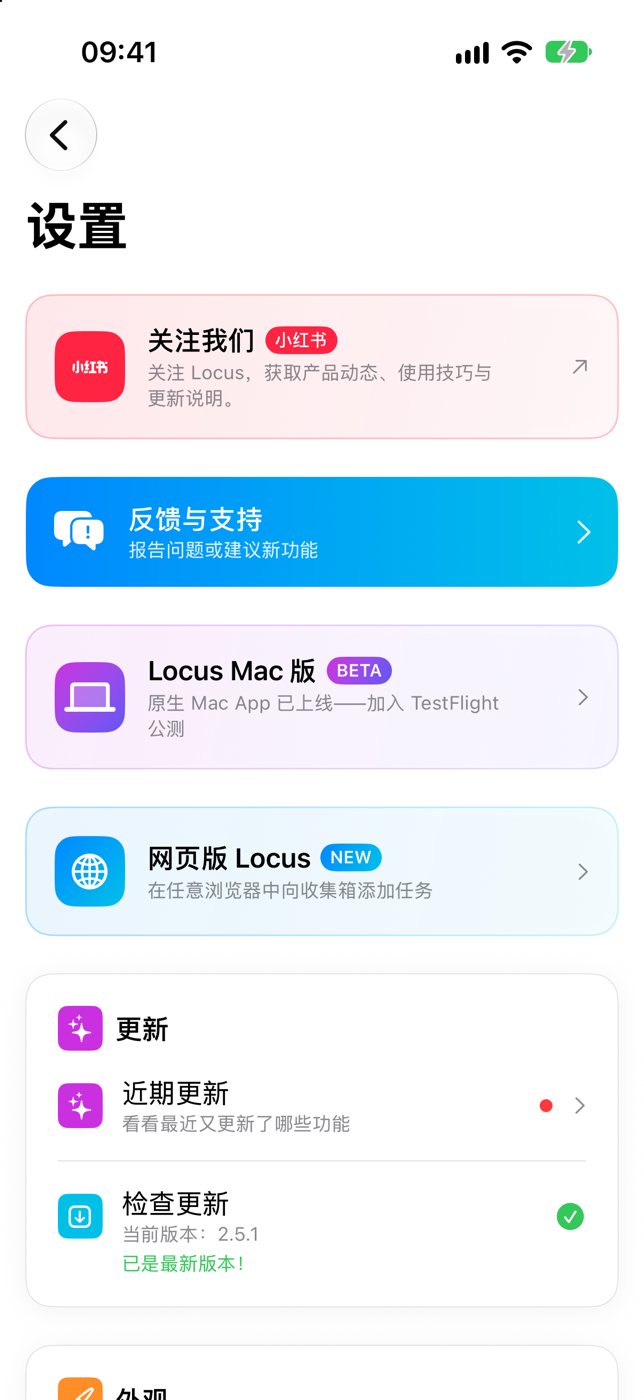
iPhone iPad在 iPhone 上,轻点首页右上角的齿轮按钮打开设置;在 iPad 和展开的折叠屏 iPhone 的宽布局中,轻点侧栏底部的「设置」。有尚未查看的更新说明时,齿轮按钮上会显示红点。设置页面由多张卡片组成,从上到下依次如下。
关注我们与反馈
| 项目 | 作用 |
|---|---|
| 关注我们 | 打开 Locus 的社交媒体主页。中国大陆地区为小红书,其他地区为 X |
| 反馈与支持 › 报告问题 | 描述遇到的问题,并通过邮件发送脱敏后的诊断数据,也可以把诊断数据保存或分享出来。可以选择是否附带 AI 对话,详见常见问题与故障排除 |
| 反馈与支持 › 建议新功能 | 通过邮件向开发者提出建议 |
Locus Mac 版与网页版
| 项目 | 作用 |
|---|---|
| Locus Mac 版 | 介绍 Mac 测试版,提供「打开 TestFlight 邀请」和「复制邀请链接」。详见设备与平台差异 |
| 网页版 Locus | 介绍在浏览器中使用的网页版。网页版的当前功能见网页版 |
如果你在设置 › 外观 › 首页快捷入口中隐藏了某些入口,它们会以列表行的形式显示在这两张卡片下方,仍可以从这里打开。
更新
| 项目 | 作用 |
|---|---|
| 近期更新 | 打开更新日志网页。有新的更新说明时显示红点 |
| 检查更新 | 显示当前版本,并检查 App Store 中是否有新版本。有新版本时可以点按「更新」前往 App Store |
外观
| 设置 | 默认值 | 作用 |
|---|---|---|
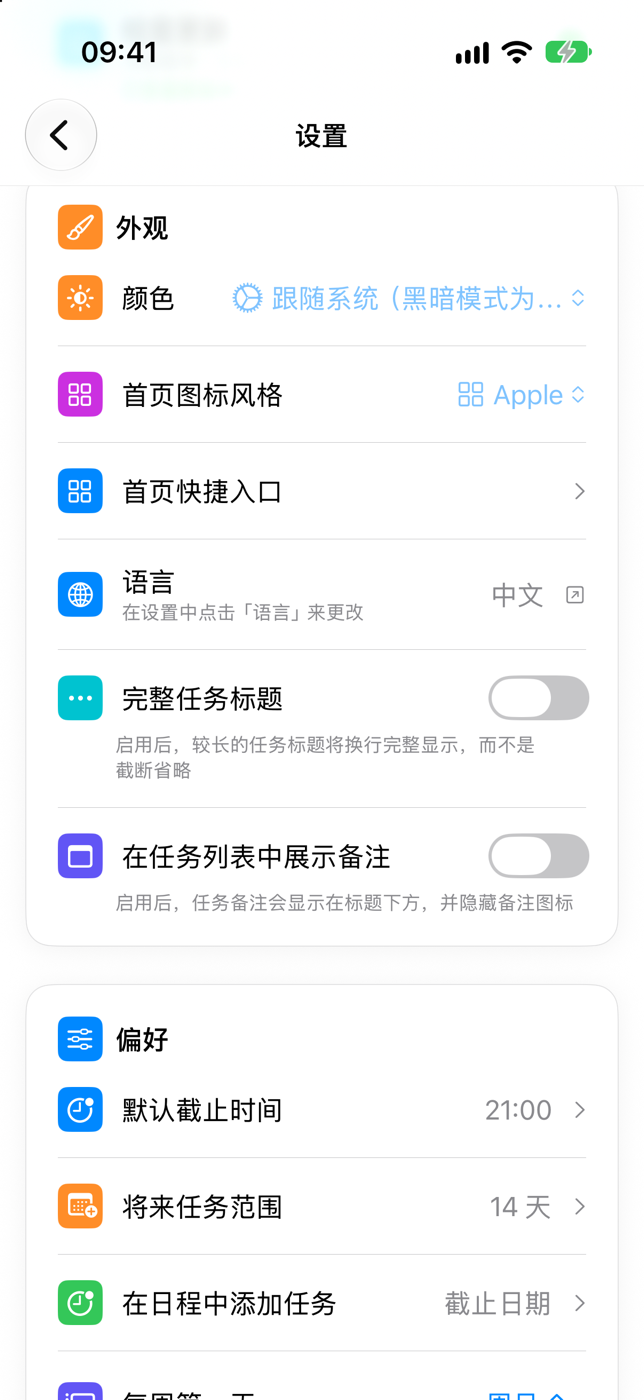
| 颜色 | 跟随系统(黑暗模式为黑色) | 选择界面外观。另有「跟随系统(黑暗模式为暗色)」「明亮」「黑色」「暗色」。黑色为纯黑背景,暗色为深灰背景 |
| 首页图标风格 | Apple | 首页快捷入口的图标风格,可选「Apple」或「贴纸」 |
| 首页快捷入口 | 全部显示 | 选择首页显示哪些快捷入口。收集箱和项目始终显示 |
| 语言 | 跟随系统 | 打开系统「设置」App 中 Locus 的语言选项,可以为 Locus 单独选择界面语言 |
| 完整任务标题 | 关 | 开启后,较长的任务标题会换行完整显示,而不是截断 |
| 在任务列表中展示备注 | 关 | 开启后,任务备注显示在标题下方。开启时可以设置「最大行数」,可选「完整」或 1 到 5 行,默认为完整 |
首页的布局见 iPhone 与 iPad 界面导览。
偏好
| 设置 | 默认值 | 作用 |
|---|---|---|
| 默认截止时间 | 21:00 | 为任务开启截止日期时使用的时间。如果当天这个时间已过,会设为明天的同一时间 |
| 将来任务范围 | 14 天 | 日程表中「未来」分组显示的范围,可选 7、14、21、30、90、180 天或全部。选择全部时,Apple 日历事件仍只显示未来 90 天内的 |
| 在日程中添加任务 | 截止日期 | 在日程表或日历中选中某一天后新建任务时,把这一天设为截止日期、计划日期,或不设日期 |
| 每周第一天 | 周日 | 日历中每周从哪一天开始,可选周日、周一或周六 |
| 日期格式 | 跟随系统 | 日期的显示格式,例如 2025/06/09、09/06/2025、2025-06-09 或 09.06.2025。时间格式始终跟随系统 |
| 日期识别 | 全部 | 打开一个页面,为快速录入能从输入文字中识别的每类日期和时间提供开关:相对日期、星期与周末、带月份的日期、带年份的数字日期、不带年份的数字日期和时间。已关闭格式的文字会原样保留在任务标题里。这一行显示「全部」「关闭」或开启的类别数,例如 5/6。详见快速收集 |
| 已处理任务保留在收集箱 | 开 | 在收集箱中完成或整理的任务暂时留在原处,下拉刷新后移除。详见收集箱与处理 |
| 首页任务列表 | 旗标任务 | 首页列表顶部显示的任务,可以多选旗标任务、行动列表和自定义过滤器,也可以选择「无」 |
| 集成 | 关 | 打开「集成」页面,管理与 Apple 日历和提醒事项相关的四个选项,见下表。其中任意一项开启时,这一行显示「开启」 |
| 每周回顾提醒 | 关 | 在每周固定的星期和时间提醒你进行回顾,页面中会显示下一次提醒的时间。详见回顾、日志与统计 |
| 角标计数 | 过期、即将截止 | 选择 App 图标角标统计哪些条目,见下表 |
「集成」页面分为「Apple 日历」和「Apple 提醒事项」两张卡片,共有以下四个选项,都需要 Locus Pro 和相应的「完全访问」权限:
| 卡片 | 选项 | 默认值 | 作用 |
|---|---|---|---|
| Apple 日历 | 显示日历事件 Pro 功能 | 关 | 在日程表、日历和小组件中显示所选系统日历的事件。详见日历与时间轴 |
| Apple 日历 | 同步到日历 Pro 功能 | 关 | 把有计划的任务和事件写进 iCloud 中名为「Locus」的日历,在日历中的移动、改名和删除会带回 Locus。详见同步到提醒事项和日历 |
| Apple 提醒事项 | 从提醒事项导入 Pro 功能 | 关 | 把所选提醒事项列表中的提醒移入收集箱,可以选择把列表名称作为标签。详见从其他应用导入 |
| Apple 提醒事项 | 同步到提醒事项 Pro 功能 | 关 | 把所选范围的任务写进 iCloud 中名为「Locus」的提醒事项列表,在那里勾选、删除或新建提醒会更新 Locus。详见同步到提醒事项和日历 |
「同步到日历」和「同步到提醒事项」同一时间只在一台设备上运行,在这台设备上开启会关闭另一台设备上的同步。
角标计数的选项如下:
| 选项 | 统计内容 | 默认 |
|---|---|---|
| 过期 | 已过截止时间的任务和项目 | 开 |
| 即将截止 | 今天或明天截止的任务和项目 | 开 |
| 已计划 | 计划日期为今天或更早的任务 | 关 |
| 旗标 | 加了旗标的任务 | 关 |
即将推出
介绍 Locus 在其他平台上的计划,仅供了解,没有可设置的选项。
订阅
显示你的订阅状态。下方的按钮会根据状态显示为「立即订阅」「更改方案」或「查看权益」,点按后打开 Pro 介绍页,「恢复购买」也在这个页面的底部。详见免费版与 Pro。
iCloud同步
显示当前的同步状态,例如「已同步」「同步中…」「等待上传」或「上传延迟」。出现问题时,这里会显示原因、处理建议和错误代码。同步没有开关,切换到后台再回到 Locus 通常可以触发一次同步。
如果 Locus 在短时间内多次自动修复本地数据库,会暂停 iCloud 同步,并在这里显示「iCloud 同步已暂停」卡片和「恢复 iCloud 同步」按钮。各状态的含义见同步、备份与恢复。
数据管理
| 项目 | 作用 |
|---|---|
| Things 3 导入 | 从 Things 3 的数据库文件导入区域、项目、任务和标签。详见从其他应用导入 |
| 备份与恢复 | 「立即备份」会创建备份并打开分享菜单;「自动备份」默认开启,每天最多备份一次;也可以用「合并导入」或「替换」从备份恢复,并在「备份历史」中管理已有备份。详见同步、备份与恢复 |
| 从头来过 | 确认后永久删除全部 Locus 数据,删除也会通过 iCloud 同步到你的其他设备。操作之前请先备份 |
支持
| 项目 | 作用 |
|---|---|
| 重新查看引导 | 重新打开首次使用时的引导流程。引导中的部分步骤会创建真实的任务和项目 |
| 隐私协议、使用条款 | 打开相应的网页 |
卡片底部还列出了支持邮箱,反馈功能无法使用时,可以直接发送邮件。
AI
轻点「AI Provider」打开「AI 提供方」页面:
| 设置 | 默认值 | 作用 |
|---|---|---|
| 提供方类型 | 内置 | 「内置」使用 Locus 提供的 AI 服务,需要 Pro;「自定义 API 密钥」使用你自己的 AI 服务,在 iPhone 和 iPad 上也需要 Pro |
| 用量 | 使用内置 AI 时,显示「每日 AI 使用量」和「每周 AI 使用量」的剩余百分比及重置时间 | |
| 提供方、API 密钥、模型、端点 | 使用自定义 API 密钥时填写,然后点按「验证并保存」。API 密钥只保存在这台设备上 |
详见 Locus AI 助手。
页面最底部显示 App 的版本号和构建号,联系支持时可以一并提供。
在 Mac 上
Mac按 ⌘,,或点按侧栏上方工具栏中的齿轮按钮,打开设置窗口。窗口顶部有 8 个标签页,窗口大小可以调整,并会在下次打开时恢复。Mac 上没有单独的通知、同步或账户标签页。
通用
这些默认设置只保存在这台 Mac 上。
| 设置 | 默认值 | 作用 |
|---|---|---|
| 全局收集 › 在菜单栏中显示 | 关 | 在菜单栏中显示 Locus 图标。左键点按打开快速添加面板,右键点按显示导航菜单。详见 Mac 界面导览 |
| 默认截止时间 | 21:00 | 为任务设置截止日期时使用的时间 |
| 未来任务范围 | 14 天 | 日程表中「未来」分组显示的范围,可选 7、14、21、30、90、180 天或「所有未来任务」 |
| 每周第一天 | 周日 | 日历月视图和周视图中每周从哪一天开始,可选周日、周一或周六 |
| 日期格式 | 跟随系统 | 整个 App 中日期的显示格式 |
| 日期识别 | 全部勾选 | 快速添加面板和行内录入行能从输入文字中识别的每类日期和时间各有一个勾选框:相对日期、星期与周末、带月份的日期、带年份的数字日期、不带年份的数字日期和时间。已关闭格式的文字会原样保留在任务标题里。详见快速收集 |
| 在日程中添加任务 | 截止日期 | 在日历中选中某一天后新建任务时,把这一天设为截止日期、计划日期,或不设日期 |
| 已处理的收集箱任务 › 保留至清除 | 开 | 在收集箱中完成或整理的任务暂时留在列表中,直到你选取「视图」>「清除暂留项」(⌥⌘K)。关闭后会立即移走 |
外观
| 设置 | 默认值 | 作用 |
|---|---|---|
| 颜色 | 系统 | 跟随系统外观,或固定为「明亮」或「暗色」 |
| 文字大小 | 100% | 在 90% 到 130% 之间调整整个 App 的文字大小。调整后主窗口会重新载入 |
| 完整任务标题 | 关 | 较长的任务标题换行显示,而不是截断 |
| 任务备注行数 | 隐藏 | 选择任务列表中是否显示备注,以及显示 1 到 5 行或完整内容 |
| 项目备注行数 | 1 行 | 选择项目列表中是否显示项目备注,以及显示几行 |
集成
「集成」标签页分为「Apple 日历」和「Apple 提醒事项」两组,每组两张卡片,卡片下方有一句该选项的说明。每张卡片的第一行是开关,其余各行大多在打开开关后才会显示,「要同步的任务」则始终显示。Locus 没有日历或提醒事项的完全访问权限时,「显示日历事件」和「从提醒事项导入」卡片中会显示说明,并提供「请求访问权限」或「打开系统设置」按钮。除「要同步的任务」通过 iCloud 共享外,这些设置只保存在这台 Mac 上。Mac 测试版期间,这些选项都不需要 Pro。
| 卡片 | 设置 | 默认值 | 作用 |
|---|---|---|---|
| 显示日历事件 | 显示日历事件 | 关 | 在日程表和日历中显示 Apple 日历中的事件。首次开启时会请求日历访问权限。详见日历与时间轴 |
| 显示日历事件 | 日历 | 全部 | 显示已选日历的数量,例如 3/5。点按「选择…」勾选要显示的日历,可以使用「全选」和「全部不选」。开启显示时如果尚未选择任何日历,会自动选中全部日历 |
| 显示日历事件 | 显示事件范围 | 90 天 | 加载未来多少天的事件,可选 30、90、180 或 365 天 |
| 同步到日历 | 同步到日历 | 关 | 把有计划的任务和事件写进名为「Locus」的日历。在「日历」中移动、重命名或删除它们时,会更新 Locus。开启后会显示同步状态和「立即同步」按钮。详见同步到日历 |
| 从提醒事项导入 | 从提醒事项导入 | 关 | 通过收集箱工具栏中的「来自提醒事项」按钮,把所选列表中的提醒移入收集箱。详见从其他应用导入 |
| 从提醒事项导入 | 列表 | 无 | 点按「选择…」勾选要从中导入的提醒事项列表。「同步到提醒事项」使用的「Locus」列表不在可选范围内 |
| 从提醒事项导入 | 导入时将列表名称作为标签 | 关 | 为导入的任务加上与来源列表同名的标签 |
| 同步到提醒事项 | 同步到提醒事项 | 关 | 把任务写进名为「Locus」的提醒事项列表。在那里勾选、删除或新增提醒时,会更新 Locus。开启后会显示同步状态和「立即同步」按钮。详见同步到提醒事项 |
| 同步到提醒事项 | 要同步的任务 | 所有可执行的任务 | 选择哪些任务写进提醒事项:「所有可执行的任务」「有日期的任务」「旗标任务」或你的某个自定义过滤器。可以在开启同步前先选好,并会通过 iCloud 与你的其他设备共享 |
「同步到日历」和「同步到提醒事项」同一时间各自只在一台设备上运行。在这里开启后,另一台设备上的同一项同步会关闭。
数据
| 项目 | 作用 |
|---|---|
| 备份与恢复 | 「每日自动备份」默认开启。「立即备份…」先在本地备份库中创建备份,再让你选择另存的位置;「合并备份…」和「从备份替换…」从备份文件恢复;「在访达中显示备份」打开备份所在的文件夹 |
| iCloud同步 › 从 iCloud 重新下载… | 当其他设备上的条目一直没有出现在这台 Mac 上时使用。Locus 会先检查本机是否还有未上传的修改,然后保存备份、退出,并在下次启动时从 iCloud 重建本机数据 |
| Things 3 › 从 Things 3 导入… | 选择 Things 3 的数据库文件导入,只会添加数据,不会改动已有内容 |
| 示例数据 | 「添加示例数据」可以选择英语或中文的示例内容,「添加 Markdown 任务」添加一个演示 Markdown 备注的任务;「删除所有数据…」确认后永久删除全部 Locus 数据 |
备份与重新下载的详细说明见同步、备份与恢复。
订阅
显示当前的订阅状态,例如试用或当前周期的结束日期。「查看方案…」打开 Locus Pro 窗口,「管理订阅」打开 App Store 的订阅管理,「恢复购买」恢复之前的购买,「刷新」更新状态。Pro 权益会在登录同一 Apple 账户的设备间共享。详见免费版与 Pro。
关于
提供「新增功能…」(查看更新说明)、「检查更新…」、「发送反馈…」、「隐私协议」、「使用条款」和「关注我们」。
AI 提供方
| 设置 | 默认值 | 作用 |
|---|---|---|
| 提供方类型 | 内置 | 「内置」使用 Locus 提供的 AI 服务,需要 Pro;「自定义 API 密钥」使用你自己的 AI 服务,Mac 测试版目前不要求 Pro |
| 用量 | 使用内置 AI 时显示每日和每周的剩余用量 | |
| 提供方、API 密钥、模型、端点 | 使用自定义 API 密钥时填写,然后点按「验证并保存」。OpenRouter 可以通过「选择模型」搜索模型 |
MCP
| 设置 | 默认值 | 作用 |
|---|---|---|
| 启用 MCP 服务器 | 开 | 允许这台 Mac 上的 AI 应用(例如 Claude Code、Codex 和 Claude Desktop)连接 Locus。第一次有应用连接时,Locus 会请你确认 |
| 访问权限 | 执行破坏性更改前询问(推荐) | 可选「只读」「执行破坏性更改前询问(推荐)」或「允许所有更改」。修改只对新的连接生效 |
| 连接客户端 | 列出连接 Claude Code、Codex 和 Claude Desktop 所需的命令和配置,每一项都可以拷贝 | |
| 云端连接器 | 显示云端连接器的服务器地址和设置方法,需要 Pro |
详见 MCP 与 AI 连接器。