收集箱与处理
iPhone iPad Mac收集箱用于暂存尚未整理的事项。新任务如果没有指定项目或日期,就会进入收集箱。处理收集箱的目的是为每个事项确定明确的含义和去处,而不是给每个任务填满属性。
本页要点
- 任务没有项目、计划日期、截止日期、行动列表,也没有带「从收集箱排除」选项的标签时,会留在收集箱中。
- 「处理收集箱」会逐个展示事项,你可以在卡片中直接设置项目、日期、标签等属性,然后保存或跳过。
- 处理队列在开始时固定下来,只包含顶层的、活跃的、推迟日期已到的任务。
哪些任务属于收集箱
Locus 根据任务的属性自动判断它是否属于收集箱。一个任务同时满足以下条件,并且它的上级任务(如果有)也在收集箱中时,就会出现在收集箱中:
- 不属于任何项目;
- 没有计划日期和截止日期;
- 没有放入「下一步行动」「等待中」或「将来/也许」行动列表;
- 没有设置了「从收集箱排除」的标签。
只要为任务设置了其中任意一项,它就会离开收集箱,不需要手动移动。收集箱中的任务也可以有子任务,子任务显示在父任务下方。父任务离开收集箱时(例如为它加上了「从收集箱排除」标签),它的子任务也会一起离开。
以下情况不会让任务离开收集箱:
- 添加普通标签(未开启「从收集箱排除」);
- 设置推迟日期。推迟日期未到的任务仍属于收集箱,只是在「可执行任务」视图中暂时不显示;
- 添加旗标、备注、附件或耗时。
用标签标记「已处理」
有些事项不需要项目、日期或行动列表,但你希望它不再留在收集箱中,例如参考资料或灵感记录。可以为此建立一个标签,例如「参考」,并在标签设置中开启从收集箱排除。为任务加上这个标签后,它就会离开收集箱。详见标签与位置。
查看收集箱
- iPhone:在首页轻点「收集箱」。
- iPad 和展开的折叠屏 iPhone(宽布局):在侧栏中选择「收集箱」。
- Mac:在侧栏中选择「收集箱」,或按 ⌘1。
收集箱是一个可以展开子任务的层级列表,可以拖动任务调整顺序,或者拖到另一个任务上使其成为子任务。右上角的显示选项可以在两种范围之间切换:
| 选项 | 显示内容 |
|---|---|
| 可执行任务(Mac 上为「可用」) | 现在就可以处理的任务 |
| 剩余任务(Mac 上为「剩余」) | 全部未完成的任务,包括推迟日期未到或被前序任务阻塞的任务 |
收集箱为空时,页面会提示「收集箱已清空」。
暂留已处理的任务
在收集箱中直接完成任务,或为任务设置了项目、日期等属性后,任务通常会立即从列表中消失。如果你希望它们暂时留在原处,方便检查刚才的修改,可以开启暂留选项:
- iPhone 与 iPad:设置 › 偏好 › 已处理任务保留在收集箱(默认开启)。暂留的任务会在你下拉刷新收集箱后移除。
- Mac:设置 › 通用 › 已处理的收集箱任务 › 保留至清除。暂留的任务会一直保留,直到你点按工具栏中的「清除暂留项」,或选取「视图」>「清除暂留项」(⌥⌘K)。
这个选项只影响收集箱列表的显示,不会改变任务的归属,也不影响「处理收集箱」的队列。
处理收集箱
「处理收集箱」会把收集箱中的事项逐个以卡片形式展示。每张卡片都是一个完整的任务编辑器,你可以在卡片中直接修改标题、设置项目、行动列表、日期、标签和其他属性,然后保存并处理下一项。
开始处理
- iPhone:轻点首页左上角的杯子图标,选择「处理」;或在收集箱页面轻点右上角的处理按钮。
- iPad 和展开的折叠屏 iPhone(宽布局):在侧栏中轻点「处理收集箱」。
- Mac:在收集箱页面点按工具栏中的「处理收集箱」,或选取「文件」>「处理收集箱」。
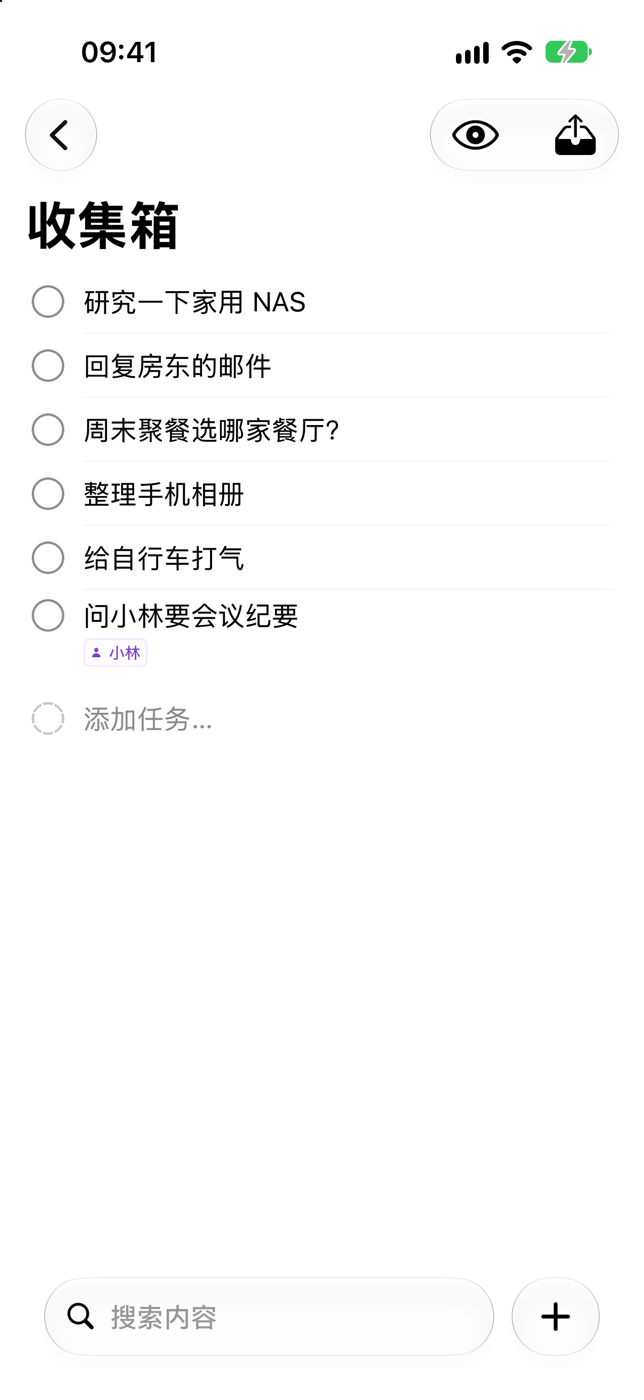
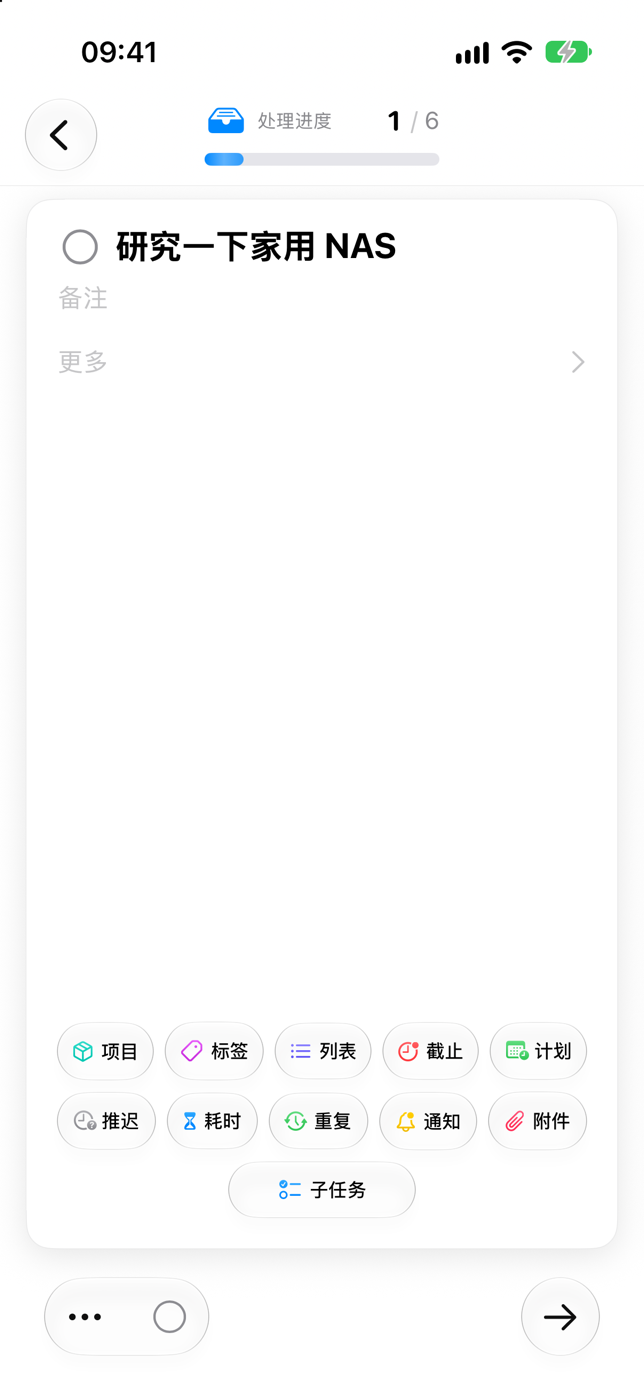
开始处理时,Locus 会把当前的收集箱内容固定为一个队列。队列只包含顶层的、活跃的、推迟日期已到的任务,子任务和尚未到推迟日期的任务不会出现在队列中。处理期间新收集的事项会留到下一次处理。
处理每一项
对每一项,可以参考 GTD 与 Locus 中的问题顺序做出决定。常见的做法如下:
| 决定 | 在卡片中的操作 |
|---|---|
| 两分钟内能完成 | 立即去做,然后轻点状态圆圈完成任务 |
| 需要行动 | 把标题改写为具体动作,设置项目、行动列表或日期后保存 |
| 交给别人处理 | 把行动列表设为「等待中」 |
| 以后再说 | 把行动列表设为「将来/也许」 |
| 需要多个步骤 | 选择「转换为项目」 |
| 不再需要 | 删除 |
| 暂时无法决定 | 跳过,任务会留在收集箱 |
iPhone 与 iPad
- 底部按钮从左到右依次是「更多」、状态圆圈和主按钮。
- 卡片有修改时,主按钮显示「保存」,否则显示「跳过」。
- 「更多」菜单包括切换任务和事件类型、添加或移除旗标、修改状态、转换为项目和删除。
- 左右轻扫可以在卡片之间切换,滑过的卡片视为跳过,之后可以滑回来继续处理。
Mac
- 卡片底部有「删除」(⌘⌫)、「转换为项目」、「跳过」(⇧⌘S)和「保存并继续」(⌘↩)。
- 把状态改为「已完成」会完成任务并进入下一项。
- 顶部显示「第 X 项,共 Y 项」。按 Esc 结束处理。
「跳过」只是把事项留在本次队列之外,任务本身仍在收集箱中,下次处理时会再次出现。
处理结果的归类
在 Mac 上,以及 iPad 和展开的折叠屏 iPhone 的宽布局中,处理完的卡片会按结果归入左侧的几组:项目、列表、已加标签、已安排、收集箱(跳过或保留的)、已完成、已删除和已转换,便于你回看本次处理的结果。在 Mac 上,窗口太窄时会提示关闭检查器或侧栏,为这一区域腾出空间。
全部处理完毕后,页面会显示「所有收集箱任务已处理完成」,Mac 上还会汇总本次归整、安排、完成、转为项目和删除的数量。
其他建议
- 固定处理时间:每天处理一次收集箱,事项不会越积越多。首页的收集箱入口会在最早的事项存放超过 3 天时以橙色提示。
- 先写清楚标题:把「牙医」改为「给牙医诊所打电话预约」,之后无论在哪个清单中看到都能直接行动。
- 从提醒事项接收任务:开启提醒事项导入后,在 iPhone 和 iPad 上,收集箱顶部会显示「来自提醒事项」的待导入事项;在 Mac 上,点按收集箱工具栏中的「来自提醒事项」按钮查看。可以一次全部导入。详见从其他应用导入。