回顾、日志与统计
iPhone iPad Mac定期回顾能让任务系统保持完整和可信。Locus 会按你设定的间隔提醒你回顾每个项目,日志记录你完成的每个任务,Mac 上的统计页面则汇总一段时间内的创建和完成情况。
本页要点
- 项目回顾在 iPhone 和 iPad 上进行。到了回顾日期的活跃项目会依次列出,回顾间隔默认为 7 天。
- 每周回顾提醒可以在 iPhone 和 iPad 的设置中开启,提醒你清空收集箱并检查每个项目。
- 日志按日期列出已完成的任务,可以导出为纯文本、Markdown 或手帐页图片。
- 统计页面只在 Mac 上提供,汇总所有设备上记录的创建和完成情况。
项目回顾
iPhone iPad每个项目都有一个回顾间隔。到了下次回顾日期,项目会进入回顾队列,提醒你检查它是否仍然需要、目标是否清楚,以及是否有明确的下一步。
哪些项目需要回顾
回顾队列包含所有状态为「活跃」、并且已经到了下次回顾日期的项目,按回顾日期从早到晚排列。文件夹不参与回顾,暂停、已完成和已放弃的项目也不会出现在队列中。
新建项目的下次回顾日期是创建当天加上回顾间隔。每次把项目标记为「已回顾」后,下次回顾日期会从当天起重新计算。
开始回顾
- iPhone:轻点首页左上角的杯子图标(iOS 26 之前的系统上位于左下角),选择「回顾」。菜单中会显示待回顾的项目数,没有待回顾的项目时显示「没有待回顾的项目」。有项目需要回顾时,杯子图标会显示为靛蓝色。
- iPad 和展开的折叠屏 iPhone(宽布局):在侧栏中轻点「回顾项目」,按钮旁边会显示待回顾的项目数。
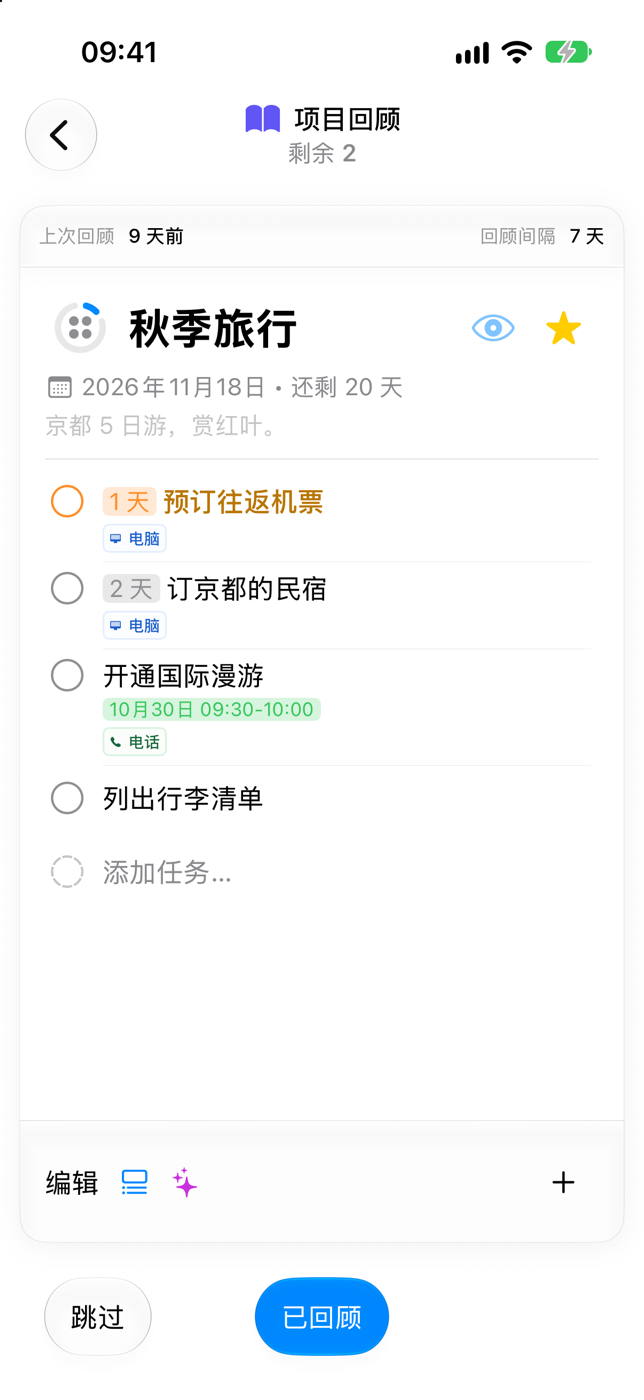
「项目回顾」页面的顶部显示剩余的项目数。每个项目以卡片形式显示完整的项目页面,卡片顶部列出「上次回顾」的时间和「回顾间隔」。卡片中的任务列表可以正常编辑,你可以在回顾时直接添加、完成或调整任务。
看完一个项目后,轻点底部的按钮:
| 按钮 | 作用 |
|---|---|
| 已回顾 | 记录本次回顾,按回顾间隔重新计算下次回顾日期,然后进入下一个项目 |
| 跳过 | 只在本次回顾中跳过这个项目。它仍然到期,下次打开回顾时会再次出现 |
全部回顾完毕后,页面会显示「所有项目都已完成回顾」。
宽布局中的回顾队列
在 iPad 和展开的折叠屏 iPhone 的宽布局中,项目回顾分为左右两页:左页是回顾队列,显示「已回顾 X/Y」以及每个项目的下次回顾日期,右页是当前项目。队列中的项目会显示以下提示,帮助你判断哪些项目需要优先处理:
| 提示 | 含义 |
|---|---|
| 无下一步行动 | 项目中没有一个现在就可以执行的任务 |
| N 项过期 | 项目中有 N 个已过截止日期、尚未完成的任务 |
| 停滞 N 天 | 项目已经连续 14 天或更久没有完成任何任务(从未完成过任务时,从项目创建当天算起) |
| 从未回顾 | 项目还没有被回顾过 |
设置回顾间隔
在 iPhone 和 iPad 上打开项目,轻点「编辑」,在「回顾间隔」中选择单位(天、周或月)并设置数值,范围为 1 到 365,一个月按 30 天计算。下方会显示按新间隔算出的「下次回顾日期」。修改间隔后,下次回顾日期会从当天起重新计算。
在 Mac 上,回顾间隔位于项目检查器的「回顾间隔」中,以天为单位。
自定义回顾间隔
Pro 功能 在 iPhone 和 iPad 上,所有项目的默认回顾间隔都是每周一次。为项目设置其他间隔需要 Locus Pro。免费版的项目编辑器中只显示当前的间隔;以前设置过的自定义间隔会继续生效,也可以轻点「重设为每周」恢复默认值。在 Mac 上
Mac 版目前还没有项目回顾流程,请在 iPhone 或 iPad 上进行回顾,结果会通过 iCloud 同步到 Mac。Mac 侧栏中「项目」旁边的数字仍会显示到期需要回顾的项目数。
每周回顾提醒
iPhone iPad每周回顾提醒是一条每周重复的通知,提醒你清空收集箱、完成一次项目回顾,并为每个项目确定下一步。首次引导的最后一步可以开启这个提醒,之后可以在设置 › 偏好 › 每周回顾提醒中修改:
- 打开或关闭「每周回顾提醒」开关。
- 在「星期」和「时间」中选择提醒的时间,页面下方会显示下一次提醒的日期和时间。
如果 Locus 的通知权限已被关闭,页面上会出现提示,轻点即可打开系统设置。这个提醒只在设置它的 iPhone 或 iPad 上发出,Mac 上没有对应的设置。
每周回顾清单
每周回顾的目的是让系统重新变得完整,让你清楚自己承诺了哪些事。可以按以下顺序进行:
- 收集遗漏的事项:把脑中、纸条、邮件和聊天记录里尚未记录的事情都记进收集箱。
- 清空收集箱:使用「处理收集箱」逐条处理,为每一项确定去处。详见收集箱与处理。
- 回顾项目:完成一次项目回顾,确认每个活跃项目都有下一步行动。对不再推进的项目,把状态改为「暂停」或「已放弃」。
- 检查「等待中」:看看哪些事需要跟进或催促。
- 查看日程表:处理「过去」中未完成的任务,再看看接下来一周的安排和截止日期。
- 浏览「将来/也许」:把现在准备开始的事移到项目或「下一步行动」中,删除不再感兴趣的事。
- 回看日志:浏览本周完成的任务,确认没有遗漏需要跟进的事。
日志
日志列出你已经完成的任务。已放弃的任务不会出现在日志中。
- iPhone:在首页轻点「日志」,入口右侧会显示今天完成的任务数。
- iPad 和展开的折叠屏 iPhone(宽布局):在侧栏中选择「日志」。
- Mac:在侧栏的「归档」分组中选择「日志」,或选取「视图」>「日志」。
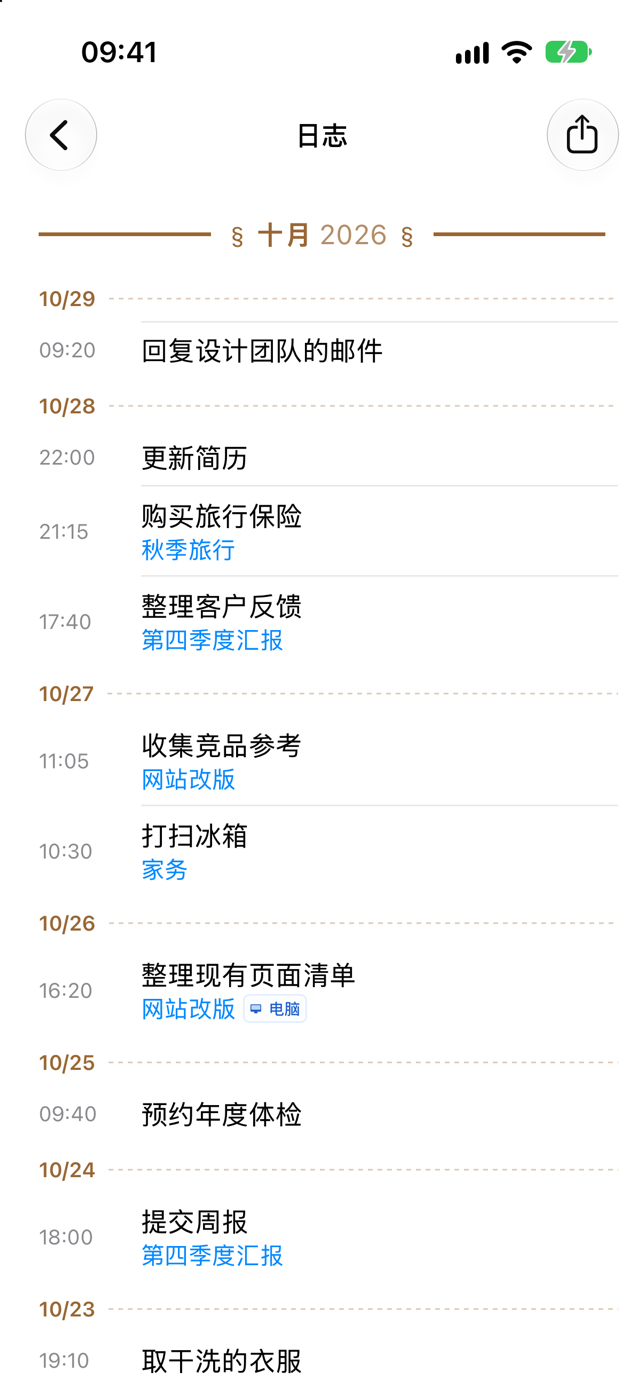
iPhone 与 iPad
- 任务按月份和日期分组,最近完成的排在最前面,每个任务旁边显示完成时间。向下滚动会继续加载更早的记录。
- 在任务上向左轻扫,轻点恢复按钮,任务会恢复为活跃并离开日志。
- 长按任务可以把状态改为「活跃」「已完成」或「已放弃」,也可以删除任务。
Mac
- 任务按日期分组,点按列表底部的「加载更多」查看更早的记录。
- 把任务改回未完成(例如按 ⌘.)后,它会从日志中移除。
- 日志中的任务不能拖动。
宽布局中的手帐
在 iPad 和展开的折叠屏 iPhone 的宽布局中,日志以左右两页的手帐形式显示。左页是每天完成的任务列表,右页是当月概览,包括「每日节奏」「完成任务」「活跃天数」「最忙的一天」和「最活跃的项目」。轻点「上个月」或「下个月」切换月份,没有完成记录的月份会被跳过。
导出日志
可以把一段时间内完成的任务导出为文字或图片,用于周报、复盘或分享。在 iPhone 和 iPad 上,轻点日志页面右上角的分享按钮(「导出日志」);在 Mac 上,点按工具栏中的「导出日志」。
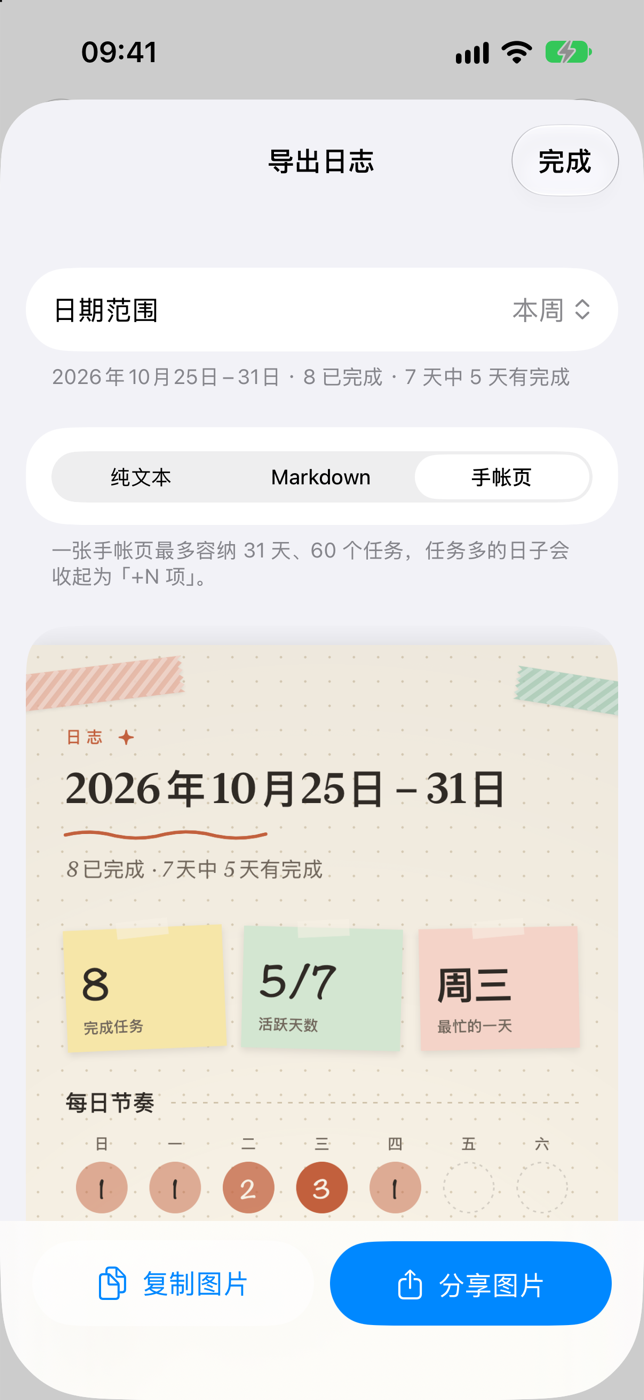
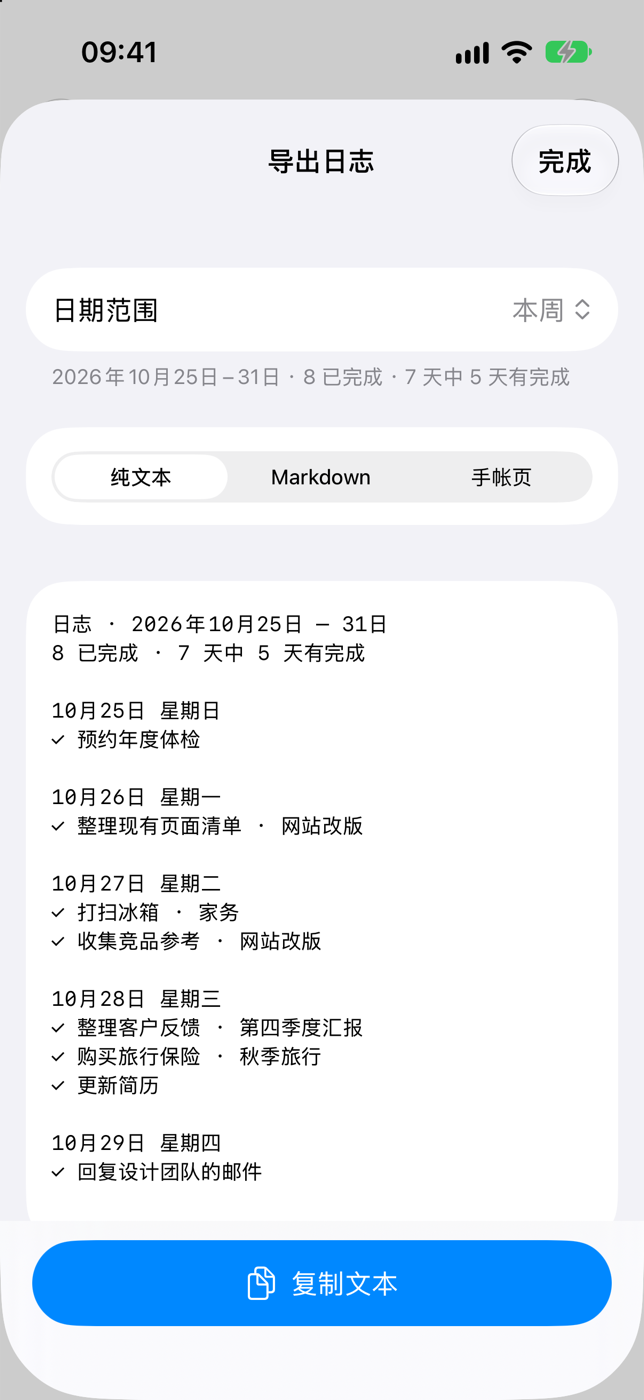
- 选择日期范围:今天、昨天、本周(默认)、上周、最近 7 天、本月、上月、最近 30 天,或选择「自定义范围」并设置开始日期和结束日期。「本周」和「本月」包括这一周或这个月中尚未到来的日子。
- 选择导出格式:纯文本、Markdown 或手帐页。页面会实时显示预览。
- 复制或保存:文字格式点按「复制文本」或「复制 Markdown」;手帐页可以选择「复制图片」或「分享图片」,Mac 上还可以选择「保存图片…」。
一张手帐页最多容纳 31 天和 60 个任务。任务较多的日子会收起一部分,显示为「+N 项」。所选范围超过 31 天时,手帐页只显示其中最近的 31 天。
手帐页图片
Pro 功能 在 iPhone 和 iPad 上,复制和分享手帐页图片需要 Locus Pro,预览和文字格式的导出不受限制。Mac 测试版目前不限制图片导出。Mac 统计
Mac统计页面汇总一段时间内创建和完成任务的情况。在侧栏的「归档」分组中选择「统计」,或选取「视图」>「统计」即可打开。iPhone 和 iPad 上没有统计页面。
统计使用所有设备上记录的活动,包括 iPhone、iPad、Mac 和网页版,这些记录会通过 iCloud 同步。第一次打开统计页面时,Locus 会根据现有的任务补充统计功能推出之前的历史记录;已经删除的任务不会计入,同一个任务多次完成也只计一次。
在页面顶部选择统计范围:30 天、90 天或 12 个月。页面包含以下几部分:
| 部分 | 内容 |
|---|---|
| 概要卡片 | 「已完成」的任务数;「完成率」,即范围内已完成和已放弃的任务数占新建任务数的比例;「日均完成」;「当前连续」,即连续使用 Locus 的天数 |
| 活跃度 | 最近 52 周的热力图,颜色越深表示当天的活动越多。点按某一天可以查看「所选日期」的详情,旁边还会显示「最佳一天」(完成任务最多的一天)和连续使用的记录 |
| 完成量 | 范围内完成与新建任务数量的折线图 |
| 按项目 | 完成的任务在各项目中的分布,以环形图显示 |
| 按星期、按时段 | 完成的任务在一周各天,以及在上午、下午、傍晚和夜间的分布 |
| 按标签 | 完成的任务在各标签中的分布 |
将指针悬停在图表上可以查看具体数值。统计页面只用于查看,不能导出。